
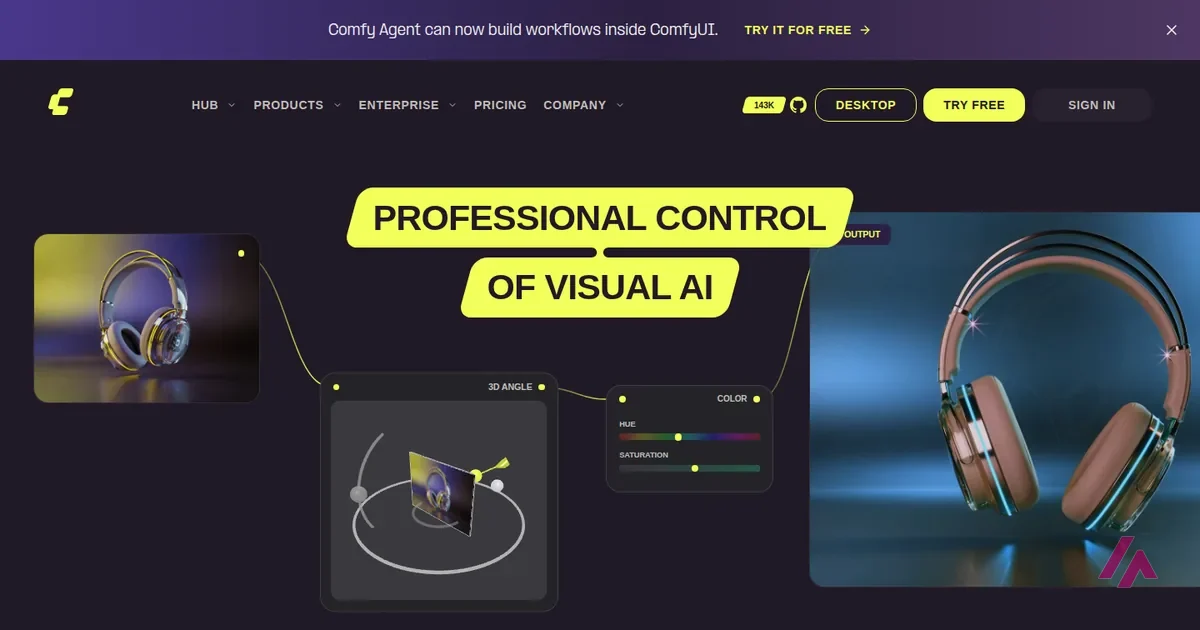


ComfyUI es un programa gratuito y de código abierto (licencia GPL-3.0) para generar imágenes, vídeos, audio y modelos 3D con inteligencia artificial en tu propio ordenador. En vez de una caja de texto y un botón, te enseña el proceso entero como un esquema de cajitas unidas por cables (los nodos), y tú decides qué modelo usar y qué hace cada paso. Se instala en Windows, macOS y Linux. Lo que pesa no es el programa, sino los modelos, y para que vaya rápido necesitas una tarjeta gráfica decente: sin ella también funciona, pero despacio. Si no tienes gráfica, existe Comfy Cloud, la versión oficial en la nube, con 5 ejecuciones gratis y planes desde 20 $ al mes (unos 18 €).
Lo tengo instalado en un servidor Linux que no tiene tarjeta gráfica, y el 27 de octubre de 2026 lo puse a generar imágenes y leí los precios de Comfy Cloud. Lo que cuento de primera mano sale de esa sesión.
Qué es ComfyUI y por qué funciona con nodos
Si has usado una web para crear imágenes, sabes cómo va: escribes lo que quieres, pulsas y esperas. ComfyUI te abre el capó. Cada paso de la generación es una caja con sus ajustes: una carga el modelo, otra convierte tu texto en algo que el modelo entiende, otra genera la imagen y otra la guarda. Las unes con cables y ese esquema, el flujo de trabajo, se guarda en un archivo que puedes reutilizar o compartir.
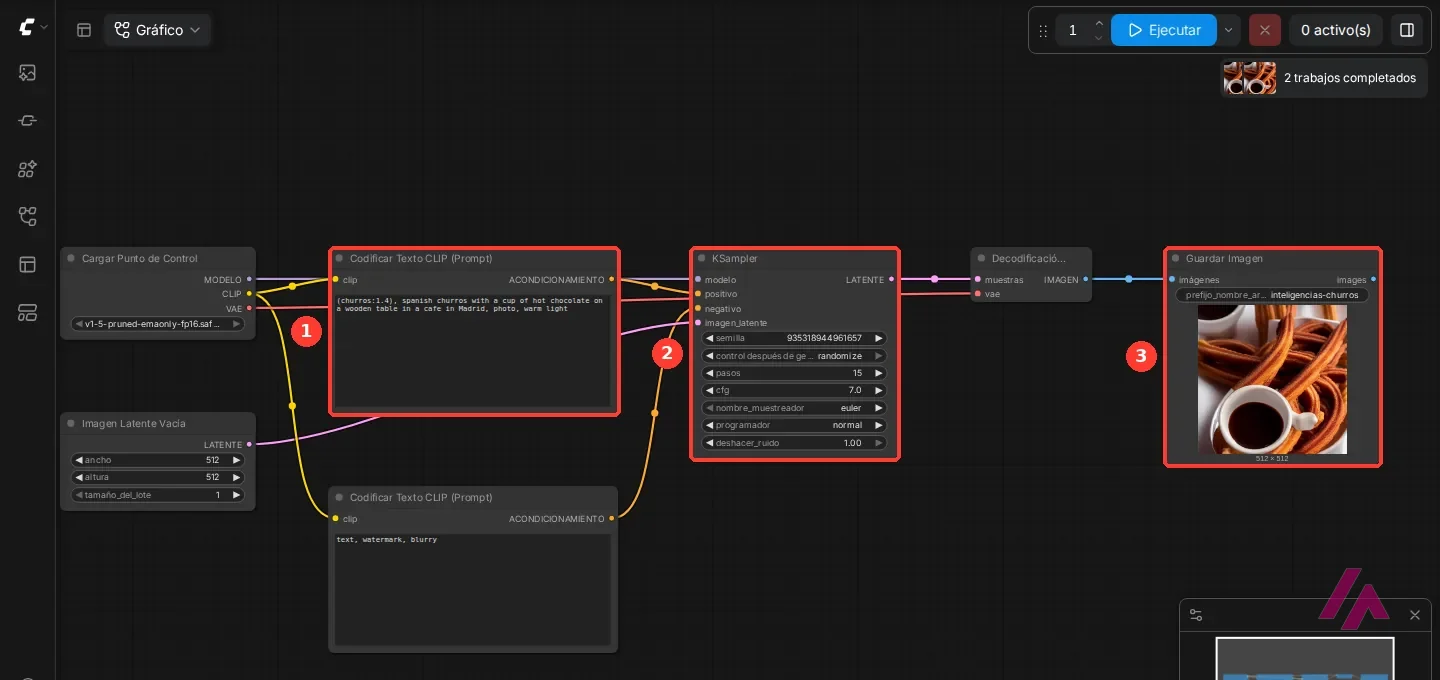
Perdona el tecnicismo, pero sin nombrar las piezas no hay manera de explicarlo. El flujo más clásico, el de Stable Diffusion, tiene 7 cajas, y la interfaz en español las llama así: Cargar Punto de Control (el modelo), dos Codificar Texto CLIP (lo que quieres y lo que no quieres ver), Imagen Latente Vacía (el tamaño), KSampler (donde se genera), Decodificación VAE (convierte el resultado en imagen) y Guardar Imagen.

Stable Diffusion · Stability AI
Gratis con límites
El modelo abierto del flujo clásico de ComfyUI
No sirve solo para Stable Diffusion. La lista de modelos que admite de forma nativa es larga (los bajas tú aparte): en imagen, desde Stable Diffusion 1.5 y SDXL hasta Flux, Qwen Image, Z-Image, HiDream o Krea 2; en vídeo, Wan, LTX-Video o HunyuanVideo; y también audio y 3D. Y con sus nodos de socios (Partner nodes) puede tirar de modelos cerrados como Nano Banana o Seedance, que se pagan aparte.
ComfyUI nació en GitHub en enero de 2023, publicado por un desarrollador que firma como comfyanonymous, y hoy lo mantiene Comfy Org, la empresa que formó su equipo en 2024. Y sigue siendo gratis y abierto: lo que se paga, si quieres, es la nube y los modelos cerrados de los nodos de socios.
Una introducción en español desde cero: qué ordenador hace falta, cómo descargarlo e instalarlo, cómo moverte por la interfaz y cómo bajar un modelo para empezar a generar. Es para quien abre ComfyUI por primera vez.

Lo que pasó al generar imágenes sin tarjeta gráfica
Mi servidor no tiene gráfica, así que arranqué ComfyUI en modo solo procesador y le di el flujo clásico con el modelo Stable Diffusion 1.5, que es de los más ligeros (unos 2 GB). Le pedí, en inglés, una taza de chocolate caliente con churros en una cafetería de Madrid, a 512 × 512 píxeles y con 15 pasos.
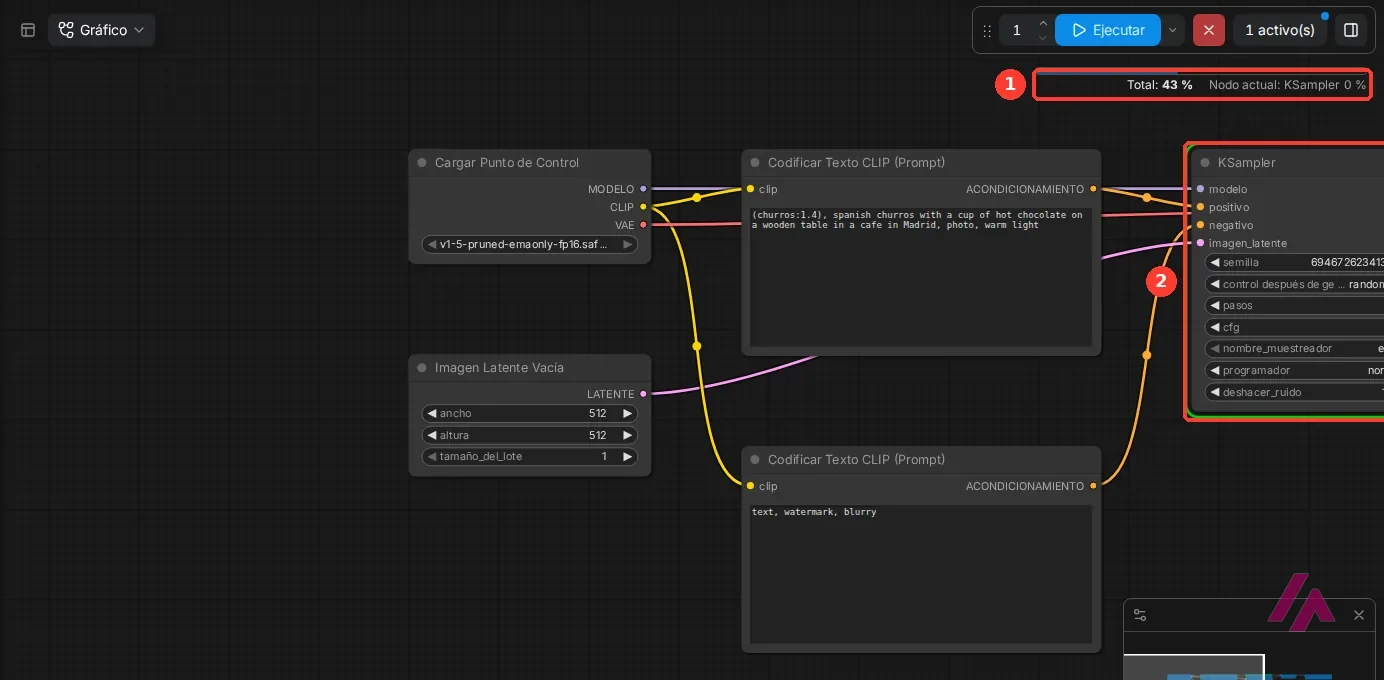
Tardó unos 3 minutos por imagen. Con una gráfica dedicada debería ir muchísimo más rápido. Mientras trabaja, la barra de arriba te dice por dónde va y el nodo que se está ejecutando se recuadra en verde, así que al menos sabes que no se ha colgado.
¿El resultado? Unas tazas de chocolate preciosas sobre una mesa de madera, con su luz cálida de cafetería… y ni un solo churro. Stable Diffusion 1.5 se quedó con la mitad del encargo y, ya puestos, añadió un café con leche que nadie había pedido. 🙃 En el segundo intento le di más peso a la palabra y la puse al principio, y entonces sí: un plato lleno de churros con su taza de chocolate delante, con aspecto de foto.
Cómo hacer que te haga caso (Consejo)
Si el modelo ignora una parte de lo que pides, ponla entre paréntesis con un número: (churros:1.4) multiplica por 1,4 el peso de esa palabra. Es la sintaxis de ComfyUI para dar peso a una palabra; a mí, junto con ponerla al principio, me sacó los churros a la segunda.
Dos detalles que aprendí por el camino. El primero: en el flujo clásico, la caja KSampler venía con «control después de generar» en randomize, así que cambia la semilla sola después de cada imagen; si quieres repetir una que te ha gustado, ponlo en fixed. El segundo me gustó mucho: al relanzar el mismo flujo sin tocar nada, ComfyUI terminó al instante, porque no repite lo que no ha cambiado. Si solo modificas el último paso, no recalcula los anteriores.
Cómo instalar ComfyUI en tu ordenador
Tienes tres caminos, todos gratis:
| Opción | Para quién | Sistemas |
|---|---|---|
| Comfy Desktop | Quien empieza: instalador de un clic con actualizaciones automáticas | Windows y macOS |
| Portable de Windows | Quien quiere una carpeta autónoma que puede ejecutar desde cualquier sitio | Windows, con versiones para tarjetas NVIDIA, AMD e Intel o para usar solo el procesador |
| Instalación manual | Quien se maneja con la terminal y Python | Windows, macOS y Linux, con tarjetas NVIDIA, AMD, Intel o Apple Silicon |
Según la página de descarga de comfy.org y las instrucciones de su repositorio en GitHub.
La página oficial lo dice sin rodeos: se recomienda mucho una tarjeta gráfica dedicada, y cuanta más memoria de vídeo tenga, mejor. Sus autores aseguran que su sistema de carga por partes permite mover los modelos más grandes con solo 4 GB de memoria gráfica y 8 GB de RAM; con mi experiencia sin gráfica, yo no esperaría milagros de un portátil modesto. Lo que sí te puedo asegurar es que conviene reservar espacio en disco: cada modelo pesa varios gigas.
El primer flujo no te va a funcionar (Ojo)
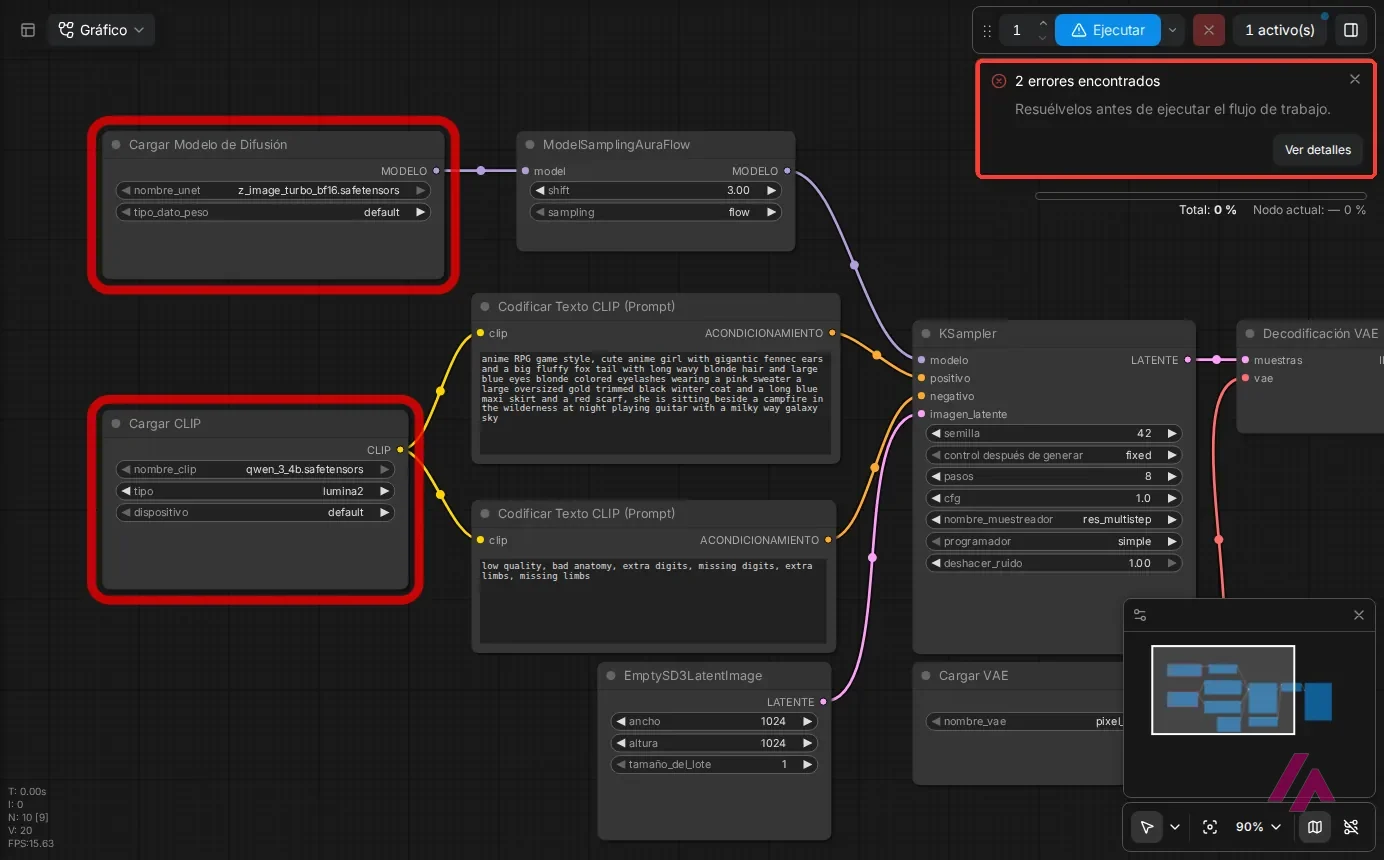
Al abrirlo (o al cerrar la ventana de plantillas que sale la primera vez), ComfyUI te enseña un flujo de ejemplo de un modelo moderno, Z-Image Turbo, pero no trae el modelo descargado. A mí me recibió con «2 errores encontrados» y los nodos de carga marcados en rojo. No has roto nada: falta bajar los archivos. Lo más cómodo es empezar desde una plantilla, que está hecha para un modelo concreto (lo ves en su nombre).
La instalación completa de la versión portable de ComfyUI en Windows, con los pasos para cada tipo de tarjeta gráfica y unos extras para acelerar la generación. Es para quien ya ha decidido instalarlo en su PC.

Las plantillas: el atajo para no empezar de cero
La primera vez que lo arrancas sale la ventana de Plantillas, ya en español, y es la mejor puerta de entrada. Están agrupadas por usos (Producto y anuncios, Personaje y moda, Marca y diseño) y por fundamentos: imagen, herramientas de imagen, vídeo, herramientas de vídeo, audio, modelo 3D… Cada una es un flujo ya montado para un modelo concreto, y tienes filtros por modelo, por tarea y por dónde se ejecuta.
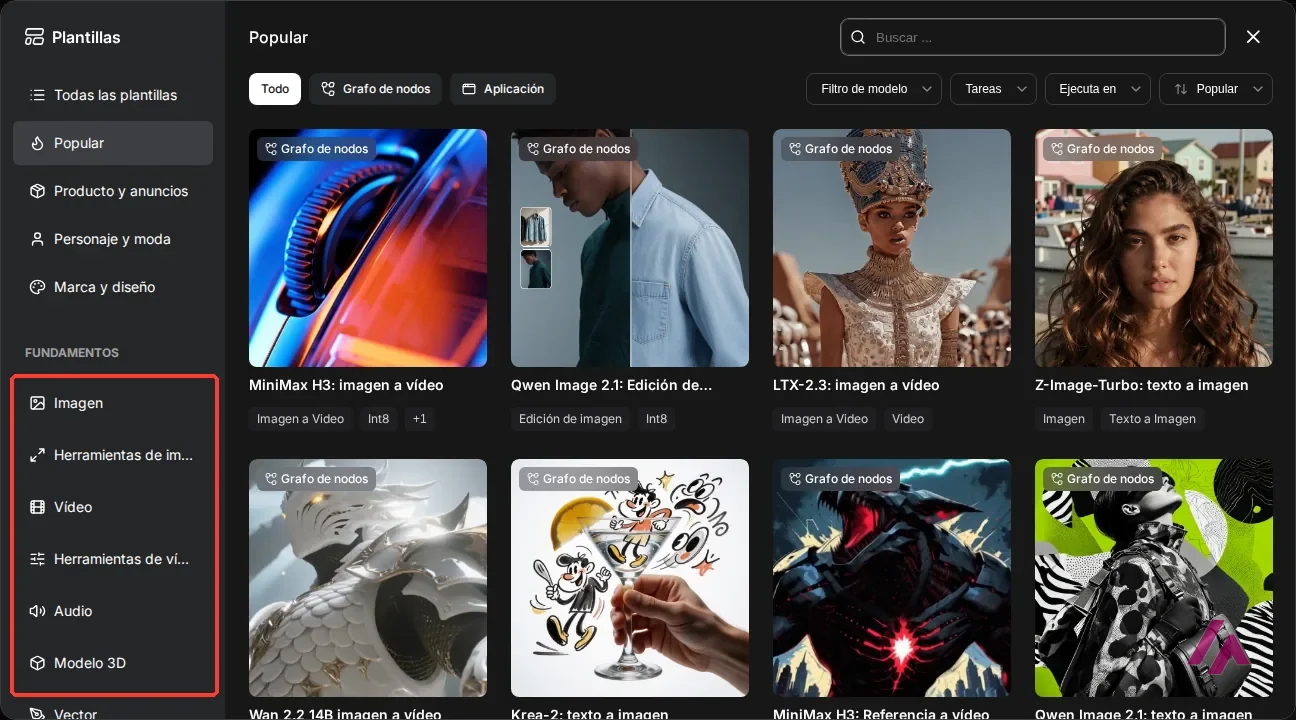
Ahí aparecen flujos de imagen a vídeo, de edición de imagen o de texto a imagen con modelos como Qwen Image, LTX, Wan o Krea. Si lo tuyo es probar modelos sin pelearte con los cables, es el sitio. Y si un día quieres montar algo propio, puedes abrir cualquiera y desmontarlo pieza a pieza para ver cómo está hecho.

Krea AI
Gratis con límites · desde 9 US$/mes
Su modelo Krea 2 tiene plantilla propia en ComfyUI
Comfy Cloud: precios en euros si no tienes gráfica
Si tu ordenador no da para más, Comfy Cloud es ComfyUI en la nube, sin instalar nada y con más de 900 modelos ya instalados. Corre en tarjetas Blackwell RTX 6000 Pro de 96 GB. Para probar te dan 5 ejecuciones gratis con gráfica de verdad, y luego los planes se pagan en dólares:
| Plan | Al mes | Al mes, pagando el año | Lo que lo diferencia |
|---|---|---|---|
| Standard | 20 $ (unos 18 €) | 16 $ (unos 14 €) | Flujos de hasta 30 minutos; no deja subir tus propios modelos |
| Creator | 35 $ (unos 31 €) | 28 $ (unos 25 €) | Puedes importar tus modelos y LoRA |
| Pro | 100 $ (unos 89 €) | 80 $ (unos 72 €) | Flujos de hasta 1 hora y más trabajos a la vez |
Precios en dólares de su página de precios; los euros son aproximados, al cambio del día. Pagando el año, el precio mensual baja.
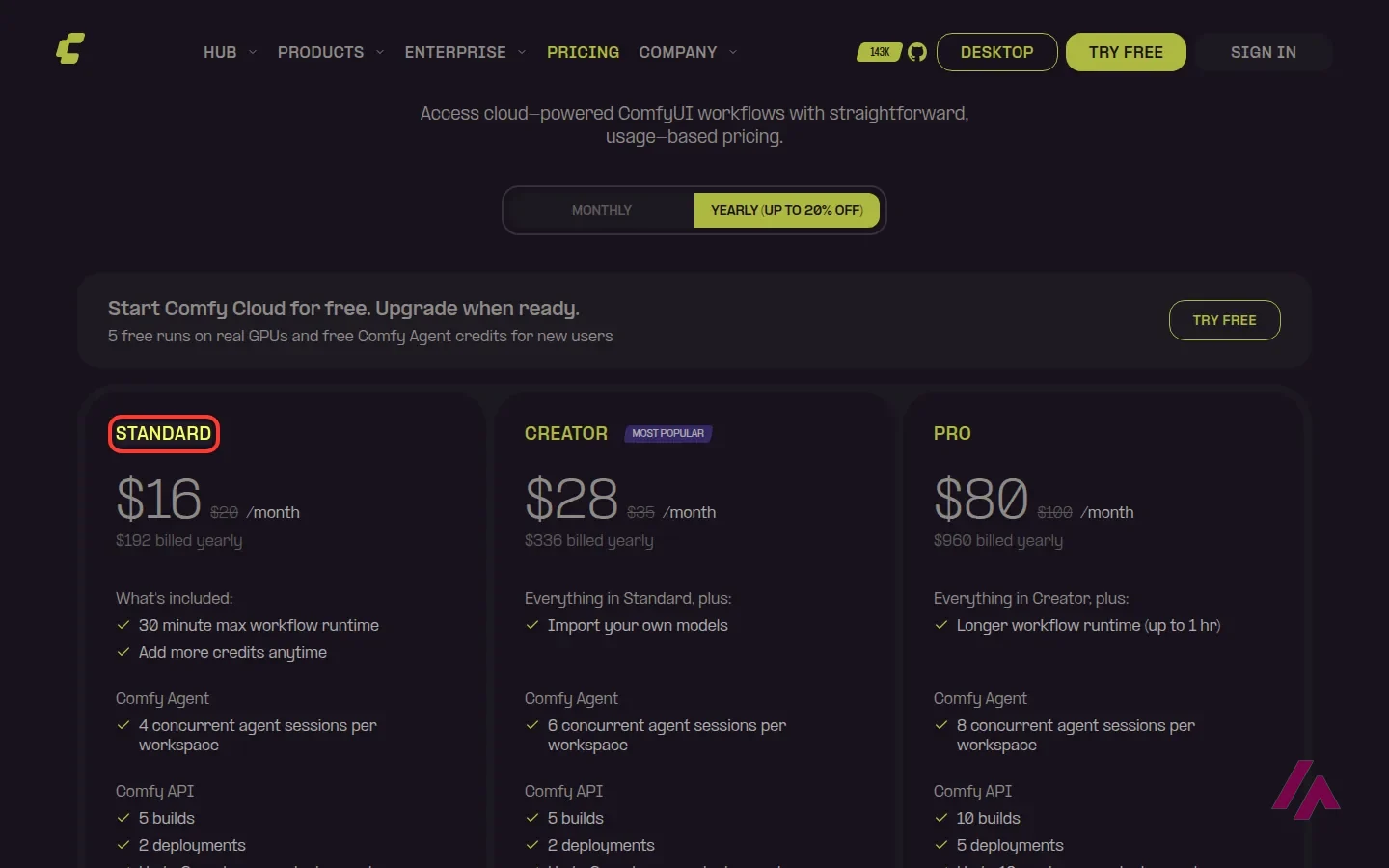
Mi opinión: si generas de vez en cuando, las 5 ejecuciones gratis te sirven para ver si ComfyUI es lo tuyo antes de gastarte un euro. Si ya sabes que vas a usarlo mucho, haz cuentas: un año de Creator son 336 $, y con eso ya puedes mirar tarjetas gráficas que luego se quedan en casa.
Ojo con las extensiones de terceros
Gran parte de la gracia de ComfyUI son los nodos personalizados que hace la comunidad, y con su gestor de extensiones (ComfyUI-Manager, el botón Gestionar extensiones de la interfaz) puedes instalarlos. Es lo mejor que tiene y, a la vez, la puerta por la que puede colarse algo malo, porque cada extensión es código que se ejecuta en tu ordenador.
Ya pasó una vez (Importante)
En junio de 2024 se descubrió que una extensión, ComfyUI_LLMVISION, llevaba código malicioso que robaba datos de quien la instalaba; la atribuyeron a un grupo llamado Nullbulge. Instala solo extensiones con muchos usuarios y mantenimiento reciente, y desconfía de las que te piden contraseñas o claves de otros servicios.
¿Te compensa ComfyUI o algo más sencillo?
Te lo digo como lo veo. Si quieres una imagen bonita para una presentación y ya, ComfyUI es matar moscas a cañonazos: una web como Krea o el propio Flux en línea te lo resuelven en un minuto sin instalar nada. Si te gusta saber qué pasa por dentro, quieres repetir un resultado al milímetro o encadenar pasos (genera, mejora, cambia el fondo, conviértelo en vídeo), es de lo más flexible que hay, y es gratis.
Mi consejo para empezar: instala Comfy Desktop si tienes Windows o Mac con una gráfica decente, abre una plantilla de imagen y baja el modelo para el que está hecha. Y si tu ordenador es como mi servidor, prueba primero las 5 ejecuciones gratis de Comfy Cloud: ahorrarás bastantes esperas de 3 minutos por un plato de churros.
Escrito por Miguel Ángel, con la ayuda de un LLM para verificar datos.
Informático desde 2002: sistemas, ingeniería, desarrollo web y SEO. Hago negocio con IA desde febrero de 2023, cuando se pudo contratar ChatGPT en España.
Guías relacionadas
-

Conceptos básicos
LLAMA 2: La Revolución de Meta contra ChatGPT
La inteligencia artificial está evolucionando a pasos agigantados. Recientemente, Meta (la compañía detrás de Facebook) presentó LLAMA 2, la segunda…


¿Te ha quedado alguna duda? Pregúntame
Te respondo yo, Miguel Ángel, aquí mismo. Y si ves algo que ya no es así, dímelo y lo corrijo.