
Opus Clip
también se llama OpusClip · 10 min de lectura
- Gratis con límites
- Vídeo
- Web · API
- Gratis 0 US$ 60 créditos/mes, con marca de agua
- Starter 15 US$/mes ~13 € 150 créditos/mes, sin marca de agua
Comprobado el
Abrir Opus Clip
Mi veredicto
Informático desde 2002: sistemas, ingeniería, desarrollo web y SEO. Hago negocio con IA desde febrero de 2023, cuando se pudo contratar ChatGPT en España.
Opus Clip hace bien lo difícil: de una charla larga saca en unos minutos un montón de clips verticales, con la cara centrada, subtítulos y ordenados por una nota que ayuda a decidir por cuál empezar. Pero no es de pulsar y publicar: con el botón de «1 clic» me lo devolvió todo en inglés siendo la charla en español, y algún clip junta frases que en el original no iban seguidas. Úsalo como un becario rapidísimo que te propone cortes, y repasa cada uno antes de subirlo.
Qué es Opus Clip
- Tipo
- Vídeo
- Plataformas
- Web · API
- Plan gratis
- Gratis con límites
- También se llama
- OpusClip
- Actualizado el
- 30 sept 2026
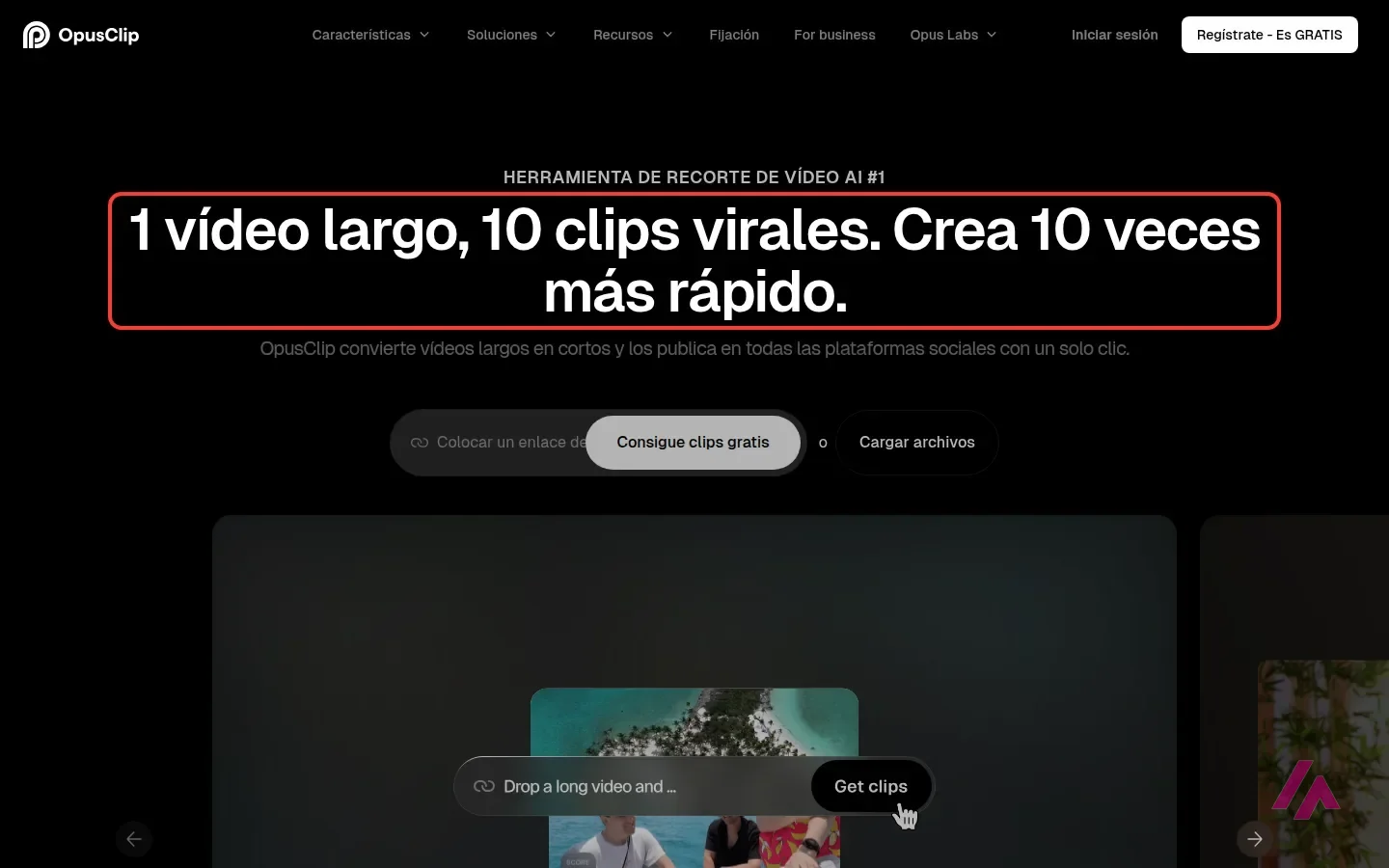
Opus Clip (en su web, OpusClip, todo junto) es una web que coge un vídeo largo, un podcast, una entrevista o una charla, y lo trocea sola en clips verticales para TikTok, Instagram Reels y YouTube Shorts, con subtítulos animados, la imagen reencuadrada a formato móvil y una nota del 0 al 100 que intenta predecir qué clip funcionará mejor. Se puede usar gratis, con 60 créditos al mes (más o menos 60 minutos de vídeo), marca de agua y sin editor; los planes de pago empiezan en 15 $ al mes, unos 13 €.
Yo le pasé una charla TEDx en español de algo más de 11 minutos, que no es mía, y en unos 10 minutos tenía 18 clips esperándome. Muy bien. Todos en inglés. Menos bien. Te cuento las dos cosas, porque las dos importan.
Qué hace exactamente
La idea es sencilla: pegas un enlace (YouTube, Google Drive, Vimeo, Zoom, Twitch, Rumble, Loom, Riverside…) o subes el archivo, y la IA escucha el vídeo, busca los momentos con más gancho y los convierte en cortos. Por el camino hace varias cosas que a mano llevan su rato:
- Recorta los mejores momentos. Su web dice que su modelo ClipAnything sirve para cualquier tipo de vídeo, no solo con podcasts: vlogs, partidas, deportes, entrevistas.
- Reencuadra de horizontal a vertical siguiendo a la persona que habla. En mi charla, el ponente salía centrado en sus planos, y en otros clips aparecían planos del público.
- Subtitula con letras grandes, palabras resaltadas en color y algún emoji.
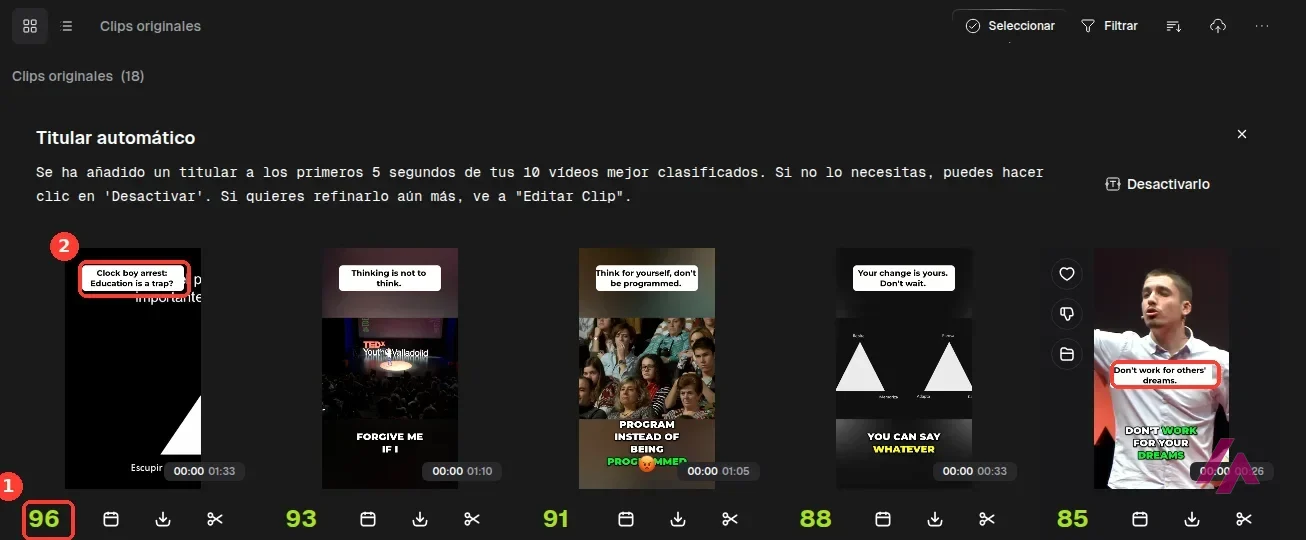
- Pone un titular en los 5 primeros segundos de los 10 clips mejor puntuados, para enganchar al que va pasando vídeos con el dedo.
- Publica directamente en tus redes desde los planes de pago, y el Pro añade programador de publicaciones, B-roll (imágenes de recurso), doblaje, mejora de la voz y exportación a Premiere o DaVinci Resolve.
Ah, y la web está traducida a máquina con algún resultado memorable: la sección de precios se llama «Fijación» en el menú. Que no te asuste, dentro está todo en inglés y se entiende.
Acota el tramo antes de gastar créditos (Consejo)
Cada minuto de vídeo que procesas cuesta más o menos un crédito, aunque luego no uses ningún clip de esa parte. Si tu podcast dura una hora pero lo bueno está en la segunda mitad, en el flujo con opciones puedes marcar qué tramo procesar (lo enseña el tutorial oficial) y ahorrarte la mitad.
Lo que vi al probarlo
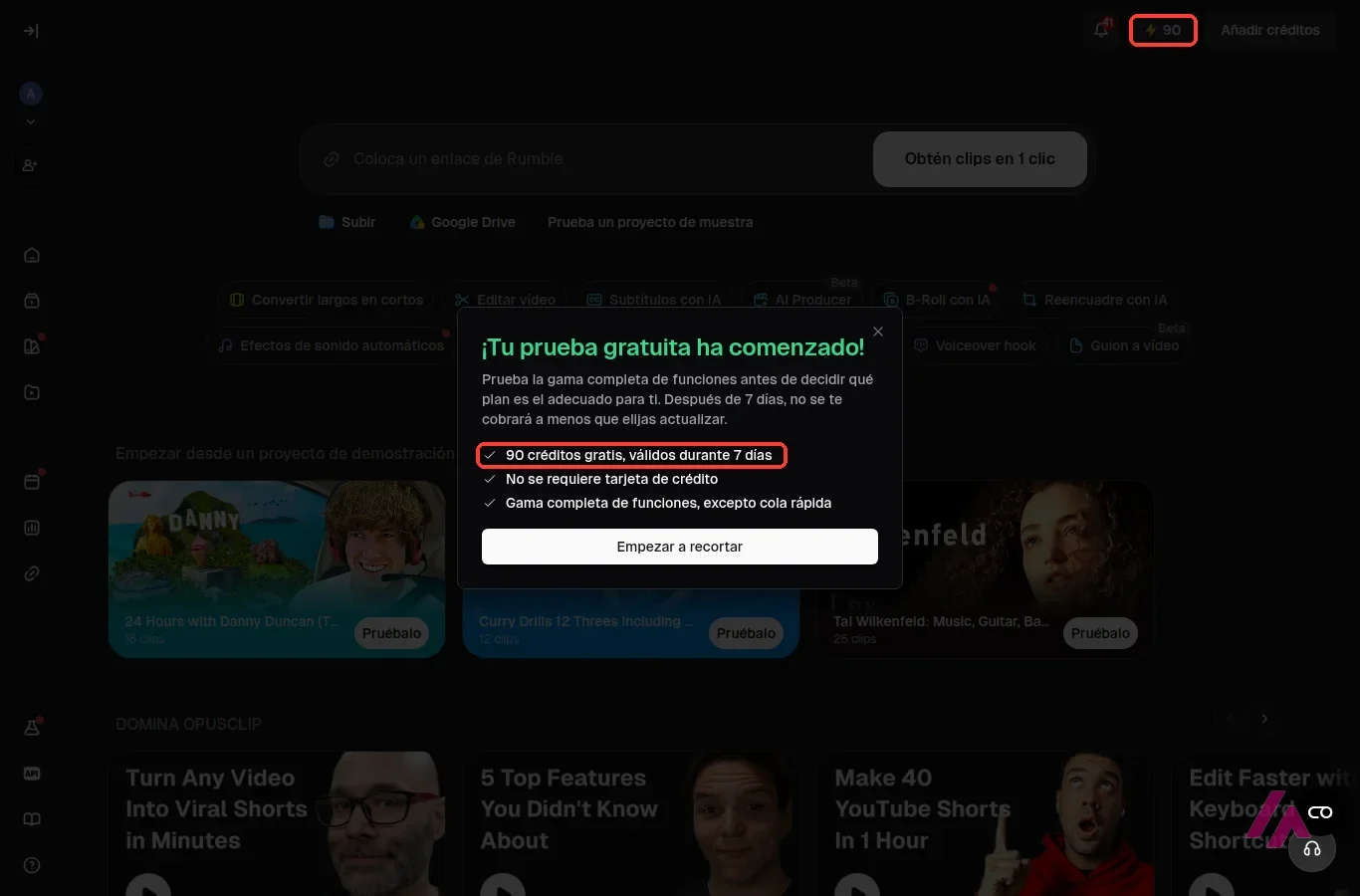
Entré con Google, sin tarjeta y sin que me pidiera fecha de nacimiento ni nada parecido. Nada más llegar me activó una prueba de 7 días con 90 créditos y todas las funciones, así que lo que ves en las capturas es casi todo lo que tendrías pagando (menos la cola rápida), no la versión recortada del plan gratis.
Pegué el enlace de la charla y pulsé el botón grande, «Obtén clips en 1 clic». Y es literal: no me preguntó nada, se puso a procesar. El contador bajó de 90 a 79, o sea, 11 créditos por un vídeo de 11 minutos y medio. Mientras trabajaba me hizo una encuesta sobre a qué me dedico (le dije «Otro», que para eso está) y en unos 10 minutos avisó de que el proyecto estaba listo.
El resultado, en cantidad, supera lo que promete su portada: 18 clips con notas de hasta 96, de menos de medio minuto a algo más de 2 minutos, todos en vertical. El reencuadre cumple. Lo que no cumple es el idioma: títulos, subtítulos y titulares salieron en inglés, traduciendo lo que el ponente decía en español. Si publicas eso tal cual, tu audiencia hispana va a pensar que te has equivocado de cuenta 😅.
Si tu vídeo es en español, no uses el 1 clic a ciegas (Ojo)
Con el botón de «1 clic» no hay dónde elegir el idioma, y a mí me lo dio todo en inglés. Su web dice que trabaja con español y más de 20 idiomas, y el tutorial oficial enseña a fijar el idioma antes de procesar. Hazlo ahí, antes de gastar los créditos.
La nota de viralidad, sin mitos
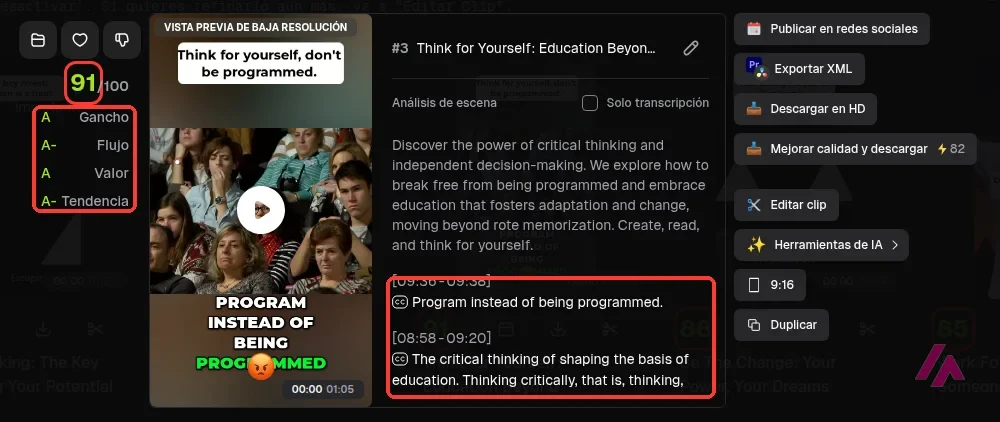
Cada clip lleva un número grande en verde. Al abrirlo, esa nota se desglosa en cuatro letras que, por lo que dicen sus nombres, miden esto: gancho (si engancha en los primeros segundos), flujo (si se entiende de principio a fin), valor (si dice algo que interese) y tendencia (si toca un tema que se mueve en redes). Mi clip de 91 sacaba una A en gancho y valor y una A- en flujo y tendencia.
Me parece útil para una cosa concreta: decidir por dónde empezar a revisar. Para nada más. Un 96 no es una promesa de visitas; es la opinión de un modelo sobre qué tiene pinta de funcionar. La portada habla de «10 clips virales» y lo de virales lo decide el público, no la herramienta.
Y un detalle que me hizo pararme: en la transcripción de ese clip se ve que empieza con una frase del minuto 9 y luego salta a otra del minuto 8. Opus Clip junta trozos que en el original no van seguidos, imagino que para que el corte tenga más gancho. A veces queda redondo; otras puede cambiar lo que alguien quiso decir. Si publicas a otra persona, o a ti mismo en un tema delicado, míralo entero antes.
Gratis o de pago: qué te da cada plan
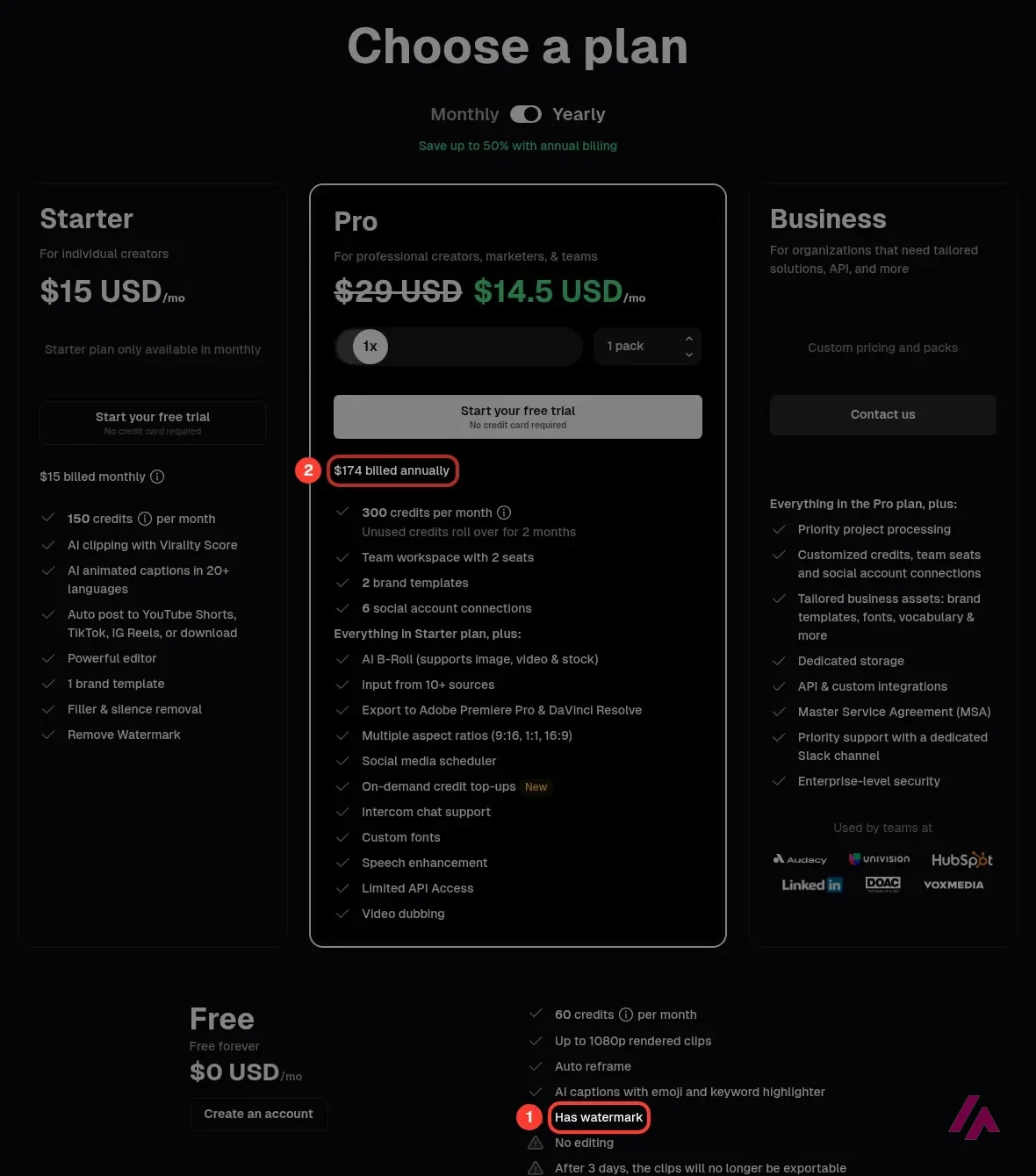
| Plan | Precio | Créditos al mes | Lo que decide |
|---|---|---|---|
| Free | 0 $ | 60 | Marca de agua, sin editor, clips descargables solo 3 días; subes tu archivo (hasta 10 GB) |
| Starter | 15 $ al mes (unos 13 €), solo en pago mensual | 150 | Sin marca de agua, editor, nota de viralidad y publicación en redes |
| Pro | 29 $ al mes (unos 25 €) o 14,5 $ al mes pagando el año | 300, que se acumulan 2 meses | 2 usuarios, B-roll, programador de publicaciones, formatos 1:1 y 16:9, exportar a Premiere y DaVinci |
| Business | A medida | A medida | Cola prioritaria, API e integraciones, soporte dedicado |
Precios en dólares, tal como los enseña su web desde España, y sin mención del IVA. En la comparativa, la nota de viralidad no aparece en el plan gratis, y los enlaces de YouTube y otras fuentes se anuncian para el plan Pro: en el gratis, lo seguro es subir tu propio archivo. La prueba de 7 días sí te deja hacer casi todo, así que aprovéchala para probar con un vídeo tuyo de verdad.
Haz la cuenta en minutos, no en clips (Importante)
Como un crédito es más o menos un minuto de vídeo, el gratis da para una hora al mes. Si subes un podcast de una hora cada semana, son unos 240 minutos: el Starter (150) se queda corto y el Pro (300) va justo. Antes de pagar, suma los minutos que grabas al mes.
Opus Clip, Klap y compañía
La alternativa más directa es Klap:
Hace lo mismo: pegas un enlace y te devuelve cortos verticales con subtítulos. Si ya usas una y no te convence cómo elige los momentos, merece la pena pasarle el mismo vídeo a la otra y comparar.
Si lo que quieres es control y no automatismo, Descript te deja editar el vídeo borrando frases de la transcripción, como en un documento de texto, y decidir tú cada corte. Y si tu idea es llevar tus clips a otro idioma a propósito, con doblaje, eso es terreno de Rask AI.
Para quién tiene sentido
Si grabas contenido largo con regularidad y te da pereza, o no te da la vida, sacar cortos a mano, Opus Clip te ahorra el trabajo más aburrido: escuchar el vídeo entero buscando los buenos momentos. Para un uso de vez en cuando, el gratis y la prueba de 7 días sobran para saber si te encaja. Mi consejo: fija el idioma antes de procesar, empieza por los clips con más nota y revisa cada uno como revisarías el trabajo de alguien que acaba de llegar, que es rapidísimo pero todavía no conoce tu voz.
El tutorial oficial, en inglés y largo, pero va por capítulos: cómo elegir el idioma, la duración de los clips, el tramo del vídeo que quieres procesar para ahorrar créditos y los estilos de subtítulos.
¿Para quién es? Para quien graba podcasts, entrevistas, clases o charlas y quiere sacar cortos para redes sin pasarse la tarde editando. Si solo quieres subtitular un vídeo que ya es corto, te sobra.
Lo mejor y lo peor
Lo mejor
- Rapidez: una charla de algo más de 11 minutos se convirtió en 18 clips listos para revisar en unos 10 minutos, sin tocar nada.
- La nota de cada clip se desglosa en gancho, flujo, valor y tendencia, así sabes por qué lo pone arriba y no solo que lo pone arriba.
- El reencuadre a vertical sigue al ponente, y la prueba de 7 días con 90 créditos no pide tarjeta.
Lo peor
- Con «Obtén clips en 1 clic» no pregunta el idioma: con una charla en español, títulos, subtítulos y titulares salieron en inglés.
- Monta clips con trozos que no van seguidos en el original: hay que revisarlos para no sacar a nadie de contexto.
- El plan gratis pone marca de agua, no deja editar y los clips solo se pueden descargar durante 3 días; y los precios van en dólares.
¿Has usado Opus Clip? Cuéntame qué tal
Lo que te ha funcionado y lo que no. Al siguiente que llegue aquí dudando le sirve más tu experiencia que cualquier ficha. Las leo todas antes de publicarlas.
Escribir mi opinión
Precios de Opus Clip
Precios comprobados en la web oficial el
-
Gratis
Gratis
60 créditos al mes (1 crédito ≈ 1 minuto de vídeo), clips con marca de agua, sin editor y descargables solo 3 días
- El de pago más barato
Starter
15 US$/mes
150 créditos al mes, sin marca de agua, editor y publicación automática; solo con pago mensual
-
Pro
29 US$/mes
300 créditos al mes que se acumulan 2 meses, 2 usuarios, B-roll con IA, programador y exportar a Premiere y DaVinci; 14,5 $/mes pagando el año (174 $)
Los planes se pagan en dólares también desde España y en lo que se ve no se menciona el IVA. El Starter solo existe en pago mensual; el Pro baja a la mitad, 14,5 $ al mes, si pagas el año entero (174 $, unos 153 €). Los créditos equivalen más o menos a minutos de vídeo: el gratis da para una hora al mes.
Alternativas a Opus Clip
-
Klap
Cuándo elegirla: Si quieres lo mismo, un vídeo largo convertido en clips verticales a partir de un enlace, y te apetece comparar resultados con otra herramienta.
Ver ficha → -

Descript
Cuándo elegirla: Si prefieres montar tú los cortes editando el vídeo como si fuera un texto, con más control y menos automatismo.
Ver ficha → -

Rask AI
Cuándo elegirla: Si lo que necesitas es llevar tus clips a otro idioma con doblaje, en vez de cortarlos.
Ver ficha →
Cómo la probé
Entré en Opus Clip desde España el 30 de septiembre de 2026 con una cuenta de Google, sin tarjeta, y le pasé el enlace de una charla pública en español de algo más de 11 minutos, de TEDxYouth@Valladolid (no es mía: la elegí porque es justo el tipo de vídeo para el que existe la herramienta). Usé el botón de «1 clic», esperé a que terminara, revisé los clips, sus notas y la transcripción, y leí la página de precios. No publiqué ni descargué nada. Lo escribí yo, Miguel Ángel, con la ayuda de un LLM para verificar datos.
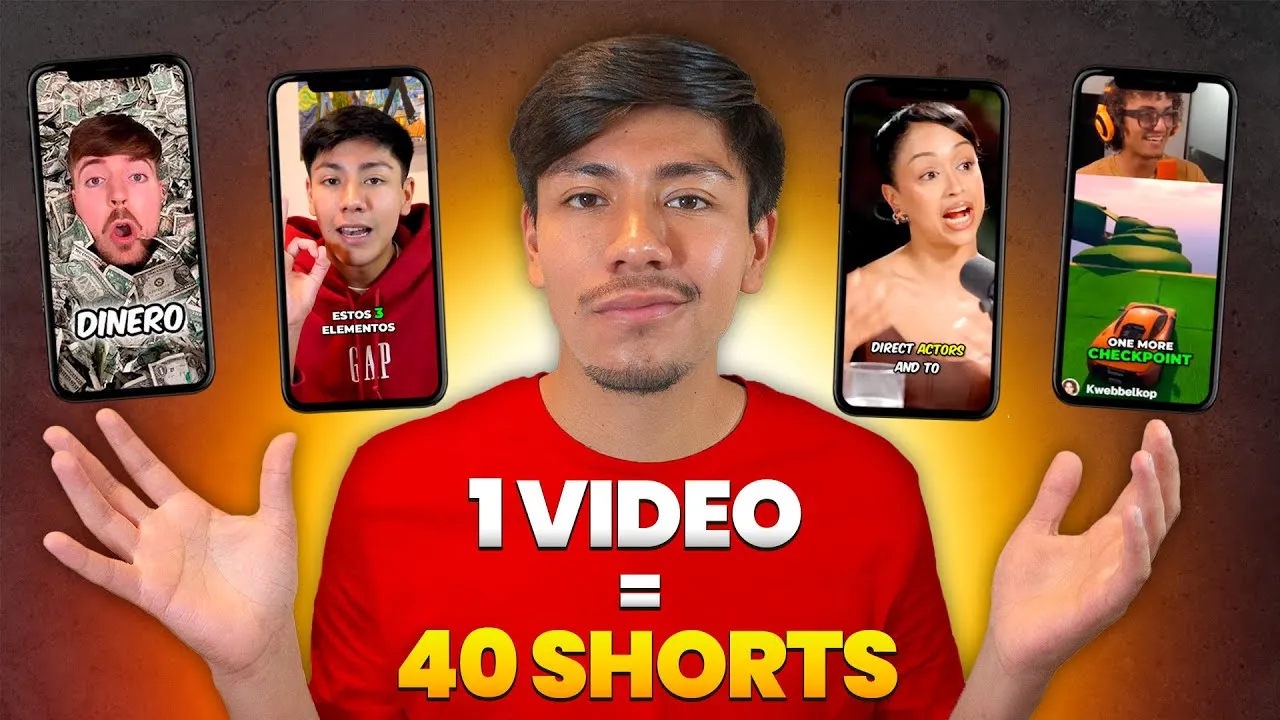
Si prefieres verlo en español: un tutorial de unos 8 minutos que enseña a usar Opus Clip para sacar Shorts de YouTube.

Escrito por Miguel Ángel, con la ayuda de un LLM para verificar datos. Informático desde 2002 (sistemas, ingeniería, desarrollo web y SEO) y haciendo negocio con IA desde febrero de 2023, cuando se pudo contratar ChatGPT en España. Esta web la monto, la escribo y la mantengo yo. Nadie paga por salir aquí.

¿Tienes una duda? Pregúntame
Sobre Opus Clip, sus planes o si te encaja para lo tuyo. Te respondo yo, Miguel Ángel, aquí mismo.