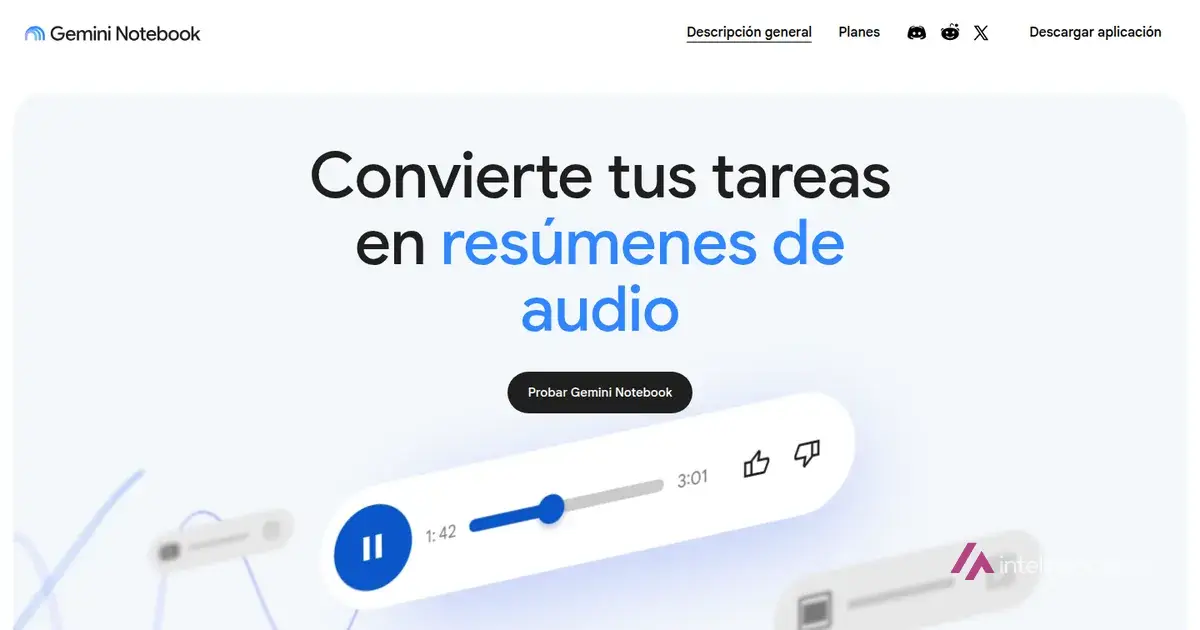
Gemini Notebook es el nuevo nombre de NotebookLM, el cuaderno de Google en el que subes tus documentos, apuntes, webs o vídeos de YouTube y la IA te contesta basándose en ellos, con la cita exacta de dónde saca cada dato, y te marca cuándo se sale de ellos. Es el mismo producto con otro nombre desde el 16 de julio de 2026, tus cuadernos siguen donde estaban y se usa gratis con una cuenta de Google, con una cuota de uso que se renueva cada pocas horas y un tope semanal; si te quedas corto, se amplía con los planes Google AI Plus, AI Pro o AI Ultra. Lo probé el 26 de septiembre de 2026 con el plan gratis y un tema de examen de toda la vida, la Revolución francesa, y aquí te cuento cómo se empieza, qué hace con tus apuntes, cuánto da de sí sin pagar y cuánto cuesta en España.
Qué es Gemini Notebook y qué ha pasado con NotebookLM
Si ya usabas NotebookLM, no tienes que hacer nada. Google lo anunció en su blog explicando que cambiaba el nombre de NotebookLM a Gemini Notebook, y añadió que sigue siendo un producto independiente, pensado para investigar, que ahora se integra más con el resto de Google, empezando por la app de Gemini. En su web en español lo dejan todavía más claro: es el mismo producto, ha pasado a llamarse así desde julio de 2026 y puedes seguir accediendo a todos tus cuadernos.
Lo comprobé entrando por la dirección de siempre, notebooklm.google.com: te redirige sola a notebook.google.com y ahí ya pone «Gemini Notebook» en todas partes. No vi ni rastro de la palabra NotebookLM en la interfaz, ni siquiera un aviso del cambio. Google cambia los nombres más rápido de lo que tú cambias de carpeta, pero esta vez al menos no se ha perdido nada por el camino. En algunos rincones de Google, eso sí, todavía pone NotebookLM (el centro de ayuda, por ejemplo), así que no te asustes si ves los dos nombres.
La diferencia con un chat normal, como Gemini o ChatGPT, es de enfoque: aquí no le preguntas «al mundo», le preguntas a tus fuentes. Tú decides qué tiene que leer y él trabaja con eso. Por eso es tan útil para estudiar, para preparar una reunión con un montón de documentos o para entender un informe largo. Si quieres la ficha del producto con su historia y sus casos de uso, la tienes en el directorio como NotebookLM.
Cómo se empieza: tu primer cuaderno en cinco minutos
No tiene ciencia, pero te lo dejo paso a paso porque hay un par de detalles que conviene saber:
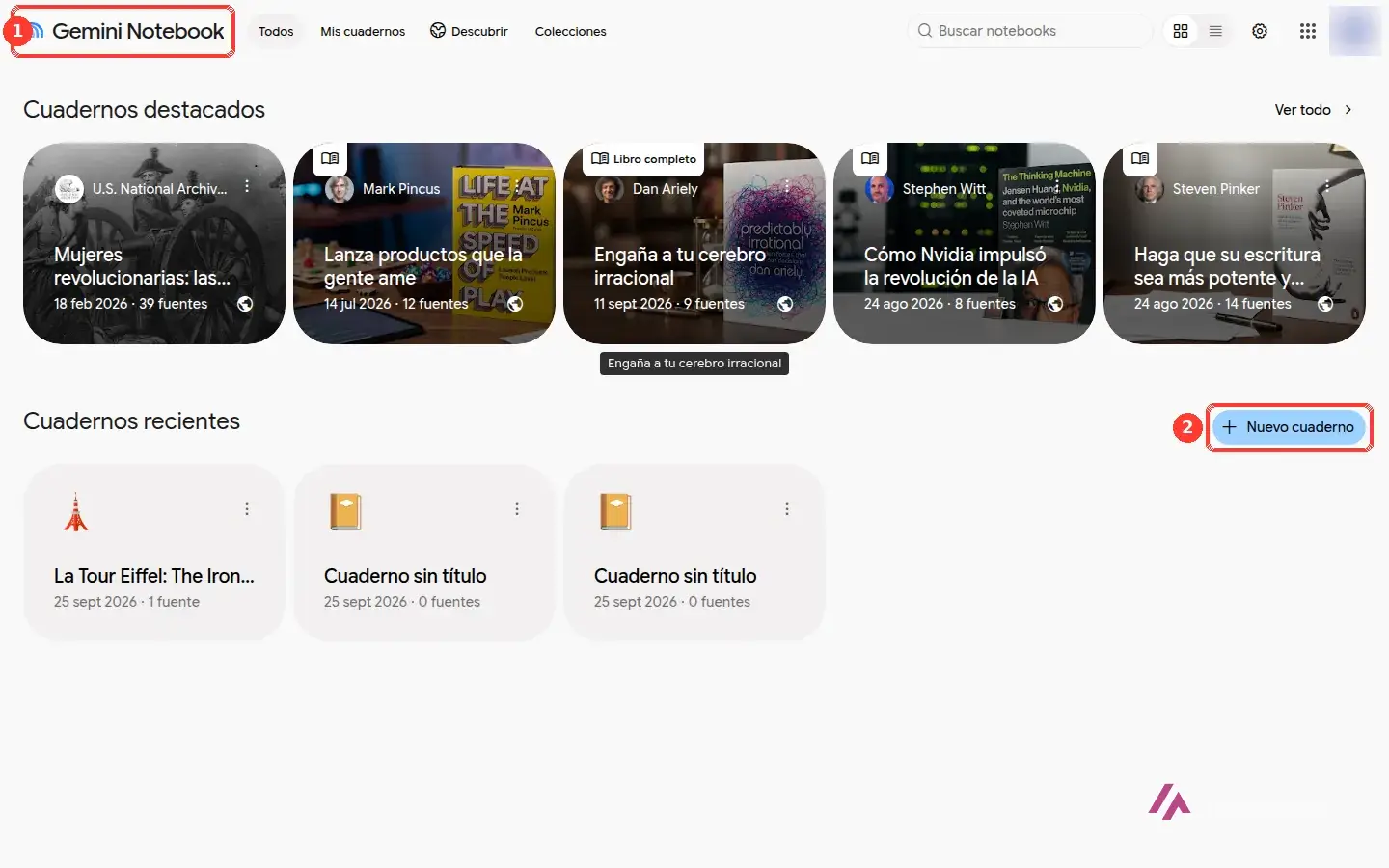
- Entra en notebook.google.com con tu cuenta de Google (la de Gmail de siempre vale). Funciona en el navegador y también tiene app para el móvil; además, tus cuadernos se pueden abrir desde la propia app de Gemini.
- Pulsa «Nuevo cuaderno». Se abre un cuaderno vacío que te pide fuentes nada más empezar.
- Añade tus fuentes. Puedes subir archivos, pegar enlaces de webs o de YouTube, traer documentos de Drive o pegar texto. También tiene un buscador para que busque él fuentes en la web.
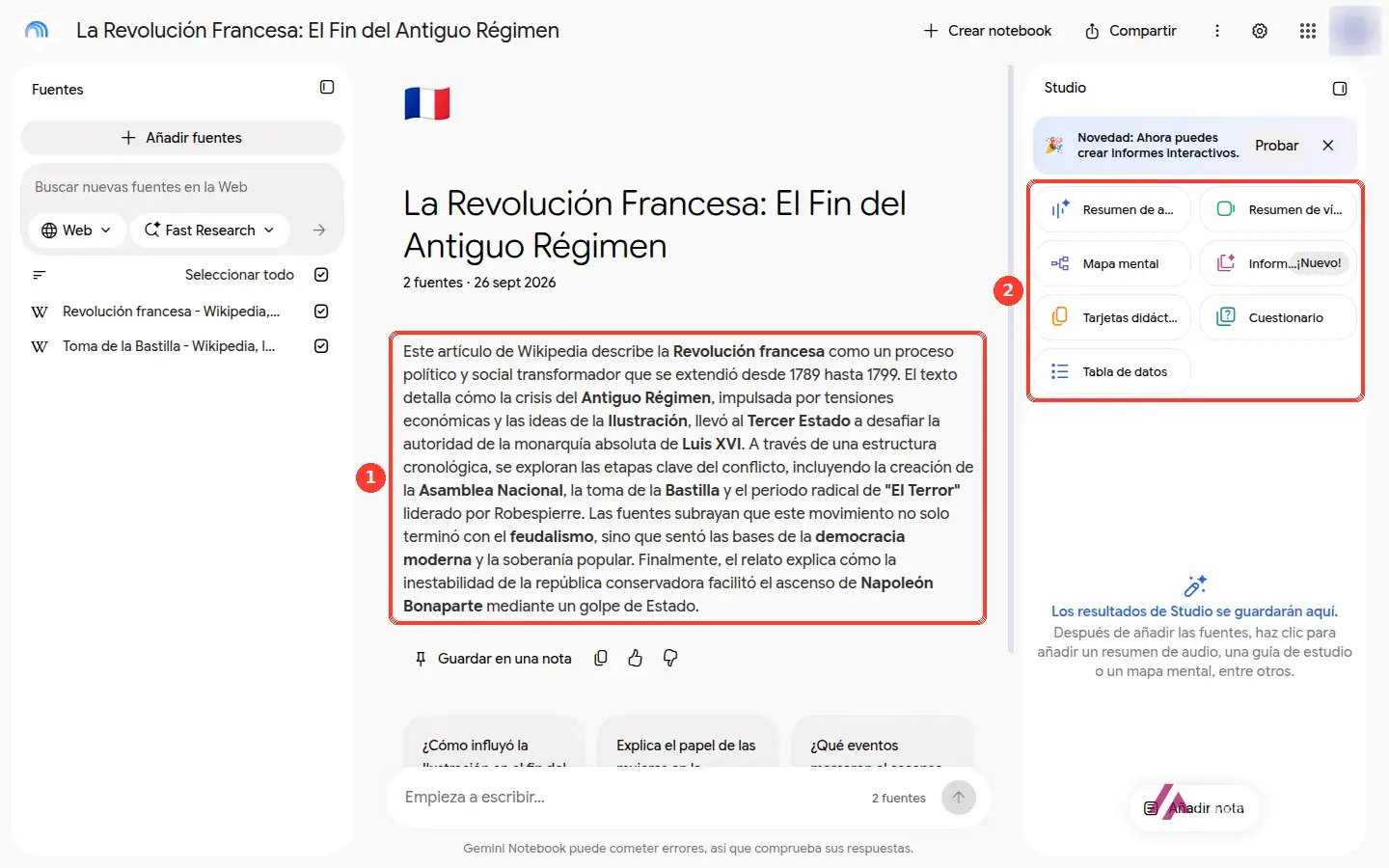
- Pregunta en el chat o tira del panel Studio, que es donde están el resumen de audio, el vídeo, el mapa mental, las tarjetas, el cuestionario y los informes.
- Revisa el idioma. En la rueda de ajustes tienes el idioma en el que te contesta; en la lista hay español de España, de Latinoamérica y de México.
Yo pegué dos enlaces de Wikipedia a la vez, los de «Revolución francesa» y «Toma de la Bastilla», y en unos segundos estaban dentro. Lo curioso es lo que pasó después sin que yo pidiera nada: el cuaderno se puso título y una banderita de Francia, y escribió un resumen de partida con los conceptos clave en negrita y tres preguntas sugeridas para arrancar.
Un consejo que aprendí al abrir una de esas fuentes: con una web importa el texto visible tal cual, y en el caso de Wikipedia eso incluye hasta los menús de la página («Menú principal», «Donaciones» y compañía). En mis preguntas no molestó, pero si tienes el mismo material en PDF o en texto limpio, mejor súbelo así.
Y una advertencia que me encontré y que te puede ahorrar un disgusto: la cuenta de Google de pruebas que usé no tenía la edad verificada, y en la página de planes me avisaba de que tenía las ventajas de IA limitadas hasta cumplir 18 años. La ayuda de Google recomienda verificar la edad en tu cuenta y avisa de que algunas funciones solo están para mayores de 18. Si eres adulto y algo no te aparece, empieza por ahí.
Lo probé para estudiar: la Revolución francesa en un cuaderno
Elegí un tema de examen a propósito, porque ahora que ha empezado el curso es para lo que muchos lo van a usar. Con esas dos fuentes hice lo que haría un estudiante: preguntar, pedir una chuleta, hacerme un test y sacar el material de repaso.
Las citas son lo mejor que tiene
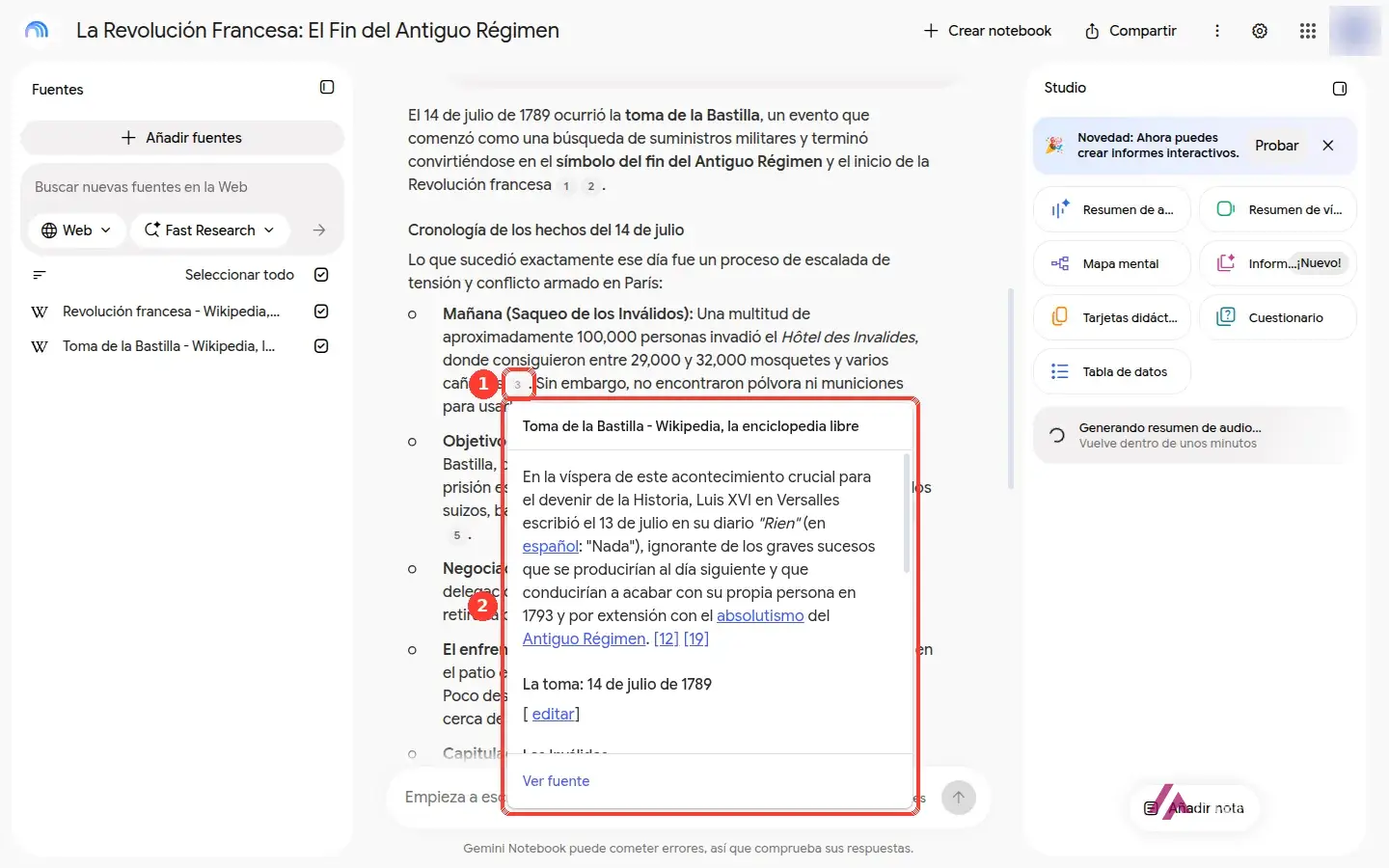
Le pregunté qué pasó exactamente el 14 de julio de 1789 y por qué fue tan importante. Me contestó en español, con una cronología del día y una explicación de por qué fue un símbolo, y con más de una docena de citas numeradas en una sola respuesta. Al pasar el ratón por cualquier número se abre el párrafo exacto de la fuente de donde ha sacado el dato, con un enlace para ir a verla. Para estudiar esto vale oro: no tienes que fiarte, lo compruebas en un segundo.
Una chuleta con el formato que le pides
La segunda pregunta fue muy de estudiante: «Tengo examen de Historia en 4.º de ESO. Hazme una cronología con las 8 fechas clave de la Revolución francesa que debería memorizar, una línea por fecha». Me devolvió exactamente eso, ocho líneas, desde los Estados Generales de 1789 hasta el golpe de Napoleón de 1799, cada una con su cita. Una chuleta lista para repasar, y además comprobable.
No hace pasar por tuyo lo que tus apuntes no dicen
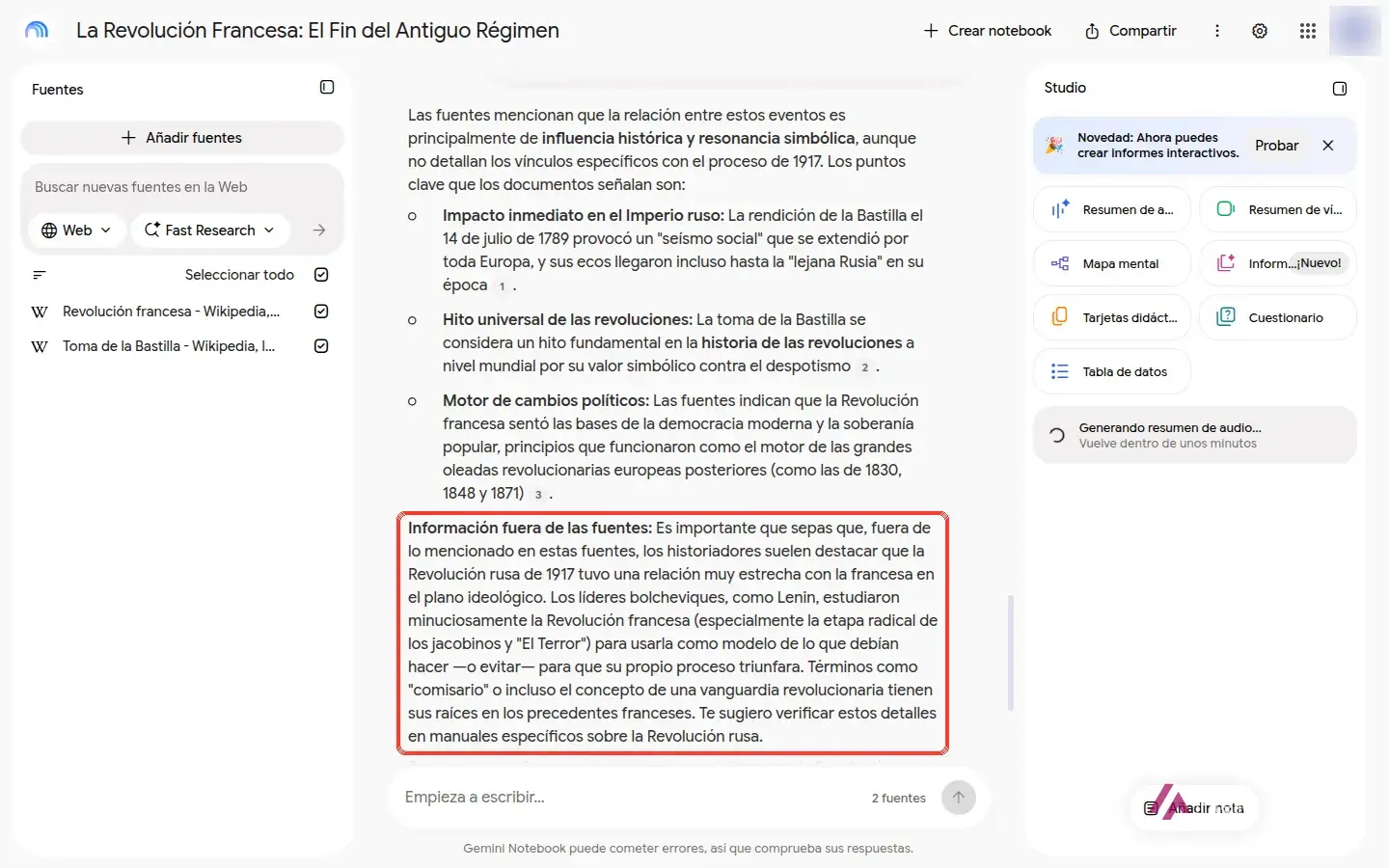
Y luego le puse una pequeña trampa: le pregunté qué relación tuvo todo aquello con la Revolución rusa de 1917, algo que mis dos fuentes apenas tocaban. Primero me dijo que las fuentes no detallaban esos vínculos y me contó lo poco que sí decían, con sus citas. Después separó un bloque titulado «Información fuera de las fuentes», sin ninguna cita, y terminó sugiriéndome que lo comprobara en manuales sobre la Revolución rusa. Es exactamente lo que le pido a una IA para estudiar: que me diga cuándo está hablando de lo mío y cuándo de lo suyo.
Cuestionario, mapa mental y tarjetas
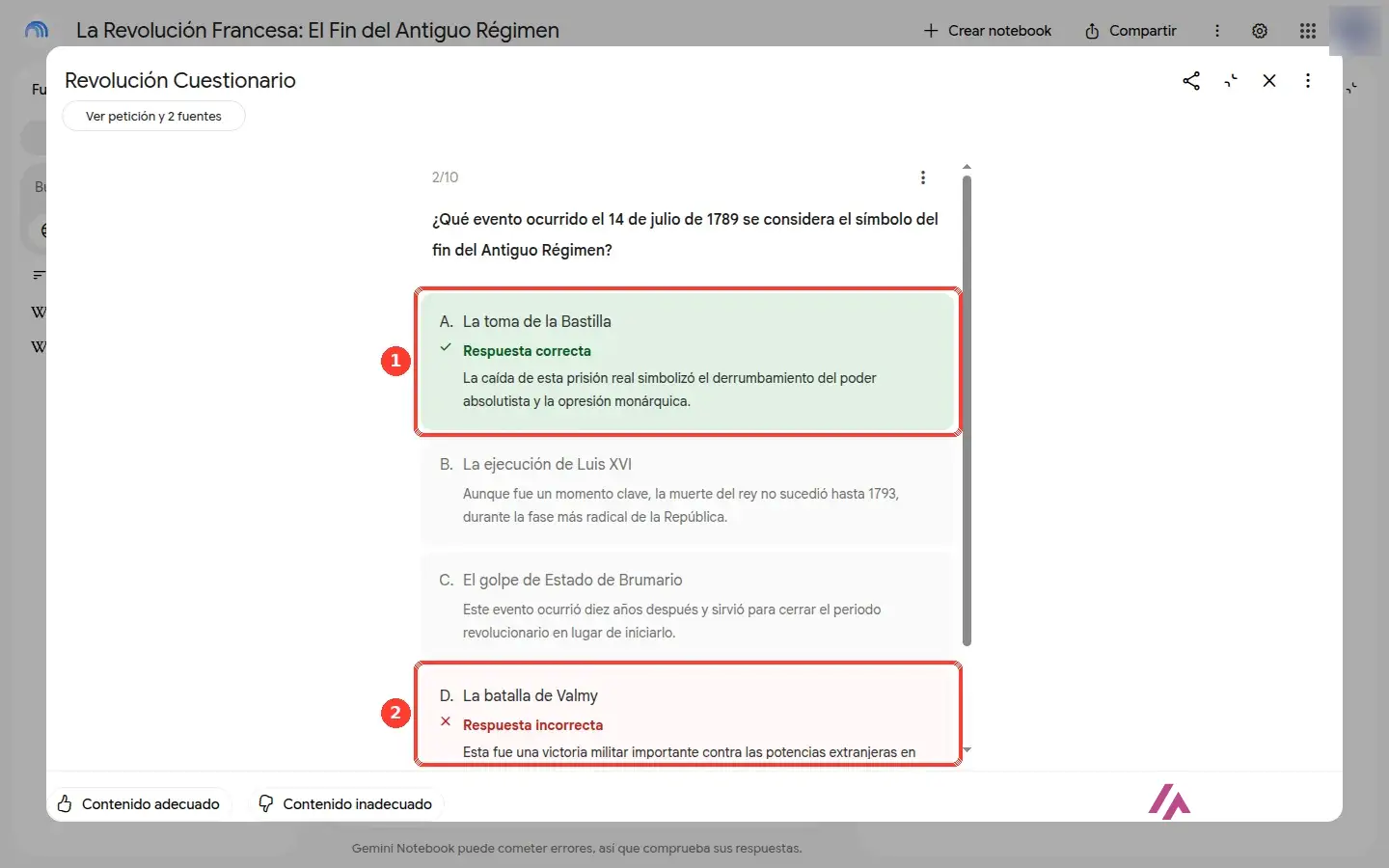
En el panel Studio pedí un cuestionario en dificultad fácil sobre las fechas y hechos clave. Antes de generarlo te deja elegir cuántas preguntas quieres y qué dificultad, y en menos de un minuto tenía diez preguntas tipo test. Fallé una a propósito para ver qué hacía, y me gustó: te marca la buena en verde, te explica por qué la tuya no lo es y aprovecha para explicar también las otras opciones. Eso ya no es corregir, es enseñar.
El mapa mental también salió en menos de un minuto: un nodo central con ramas como causas, etapas o legado, que se van desplegando. Si pulsas un nodo, te lo explica en el chat. Y las tarjetas didácticas, las de toda la vida con el concepto por delante y la definición por detrás, salieron casi 60 con la cantidad estándar; se giran con la barra espaciadora y llevan la cuenta de las que te sabes y las que no. El mapa y las tarjetas se pueden descargar.
El pódcast y el vídeo: tardan, pero te los llevas
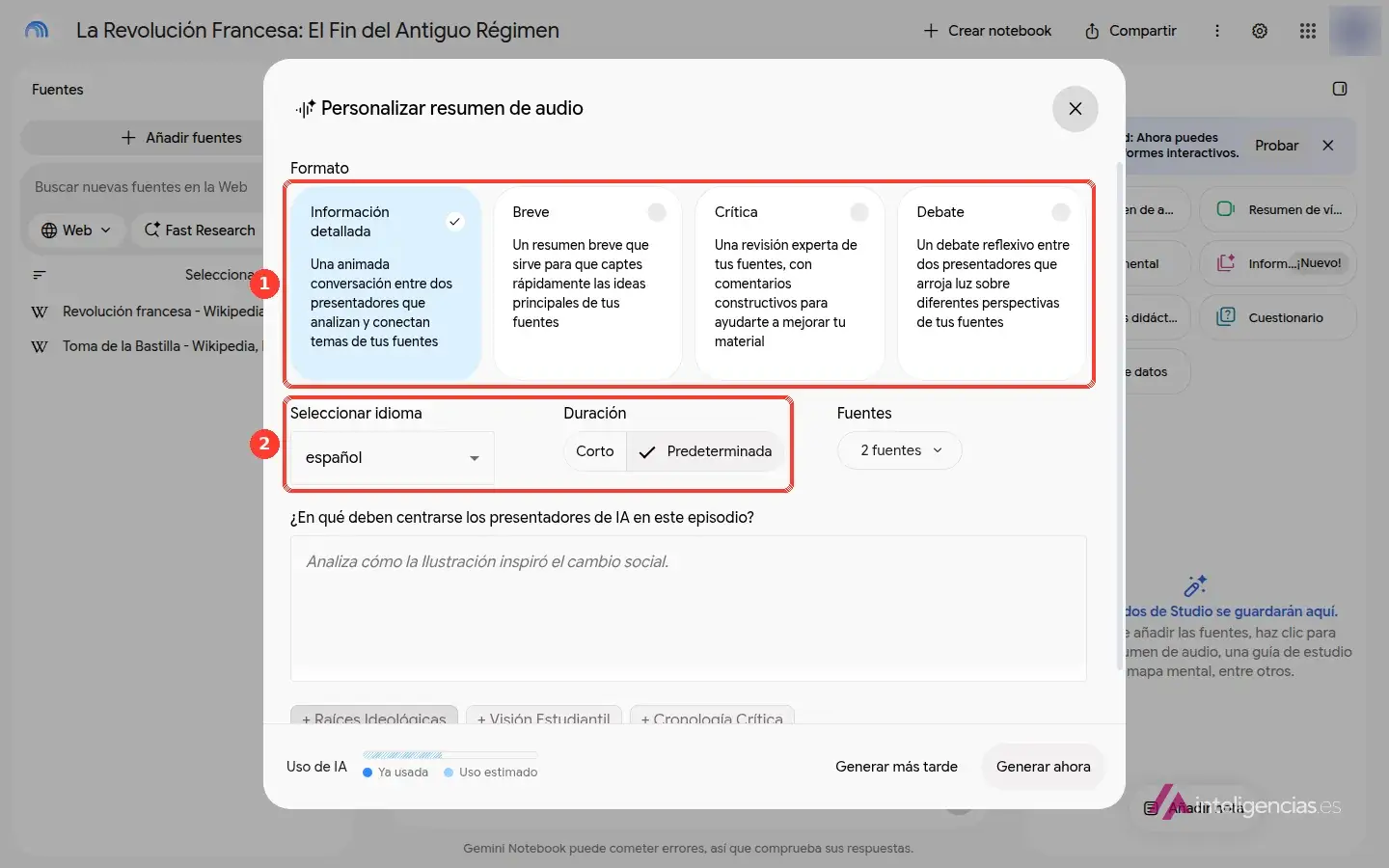
La función más famosa es el resumen de audio, un pódcast generado a partir de tus fuentes. Antes de crearlo eliges el formato (información detallada con dos presentadores, breve, crítica o debate), el idioma y la duración, y le puedes decir en qué centrarse. Yo elegí la opción corta enfocada a estudiantes y estuvo listo en unos cinco minutos. Eso sí, «corto» es relativo: salió un pódcast de casi seis minutos. Se puede escuchar a la velocidad que quieras y descargar para el autobús.
El resumen de vídeo va más despacio. A mí me ofreció dos formatos, el corto en vertical y el explicativo en horizontal. Pedí el corto y tardó unos doce minutos en un vídeo de menos de uno, pero no hace falta esperar mirando: puedes seguir trabajando mientras tanto. El resultado es tipo reel, con ilustraciones, rótulos y subtítulos en español, y con la marca de agua de Gemini Notebook en la esquina; quitarla aparece en el menú como cosa del plan de pago.
Los informes pueden ser un documento de texto o uno interactivo, y hay una plantilla de «Resumen de aprendizaje» pensada justo para estudiar. También tienes una tabla de datos en el mismo panel.
Las costuras que todavía se ven
No todo está pulido. El aviso de que te acercas al límite de uso me salió en inglés en mitad de una interfaz en español (la ironía de que lo único sin traducir sea el aviso de que te quedas sin gasolina 😅). La pregunta que el mapa mental manda al chat también sale en inglés, aunque la respuesta llega en español. Alguna pregunta sugerida apareció con el signo de interrogación de apertura roto, y los botones mezclan «cuaderno» y «notebook». Nada grave, pero se nota que falta pulir la traducción.
Qué le puedes dar para leer
La lista de fuentes que admite es larga. Según la ayuda de Google: PDF, Word, texto, Markdown, CSV y PowerPoint; documentos, presentaciones y hojas de cálculo de Google; imágenes; audio como MP3 o WAV; libros ePub; texto copiado y pegado; páginas web; vídeos públicos de YouTube; e incluso conversaciones que hayas tenido con Gemini. Cada fuente puede tener hasta 500.000 palabras o 200 MB si es un archivo subido.
Tres limitaciones que conviene conocer antes de perder el tiempo:
- De una web solo se importa el texto visible, y las páginas con muro de pago no entran.
- De YouTube solo lee la transcripción, y solo de vídeos públicos; los que se acaban de subir pueden no importarse todavía.
- Un PDF protegido contra copia no se importa.
Gratis o de pago: límites y precio en España
Aquí viene la parte que más dudas genera, y es normal, porque Google ha cambiado la forma de contar. Desde el 2 de septiembre de 2026, el uso se mide por lo que «gasta» cada cosa que pides: no cuesta lo mismo una pregunta corta que un vídeo. Tienes una cuota que se renueva cada 5 horas y, por encima, un límite semanal. Los dos contadores los ves dentro del producto, en la rueda de ajustes, opción «Uso».
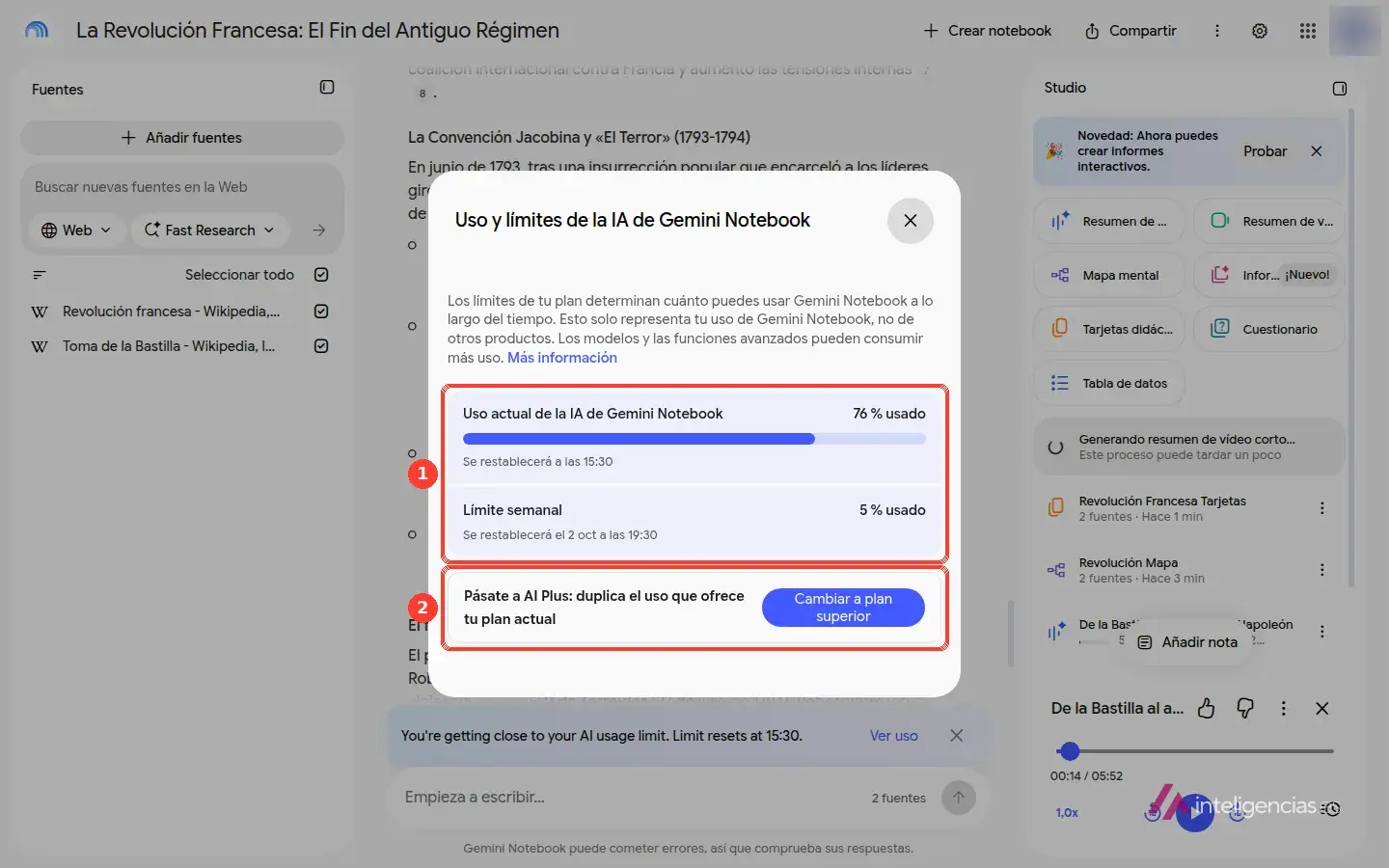
Mi experiencia con el plan gratis: en mi cuenta de pruebas, tras una media hora de estudio con pódcast y vídeo incluidos (además del cuestionario, el mapa, las tarjetas y unas cuantas preguntas), saltó el aviso de que me acercaba al límite. Lo que más se comió, con diferencia, fue el resumen de audio. No lo tomes como la medida del plan gratis: era una cuenta con la edad sin verificar, que Google trataba como de menor, así que la referencia buena es la tabla de abajo. El consejo sí vale para cualquiera: si estudias con el plan gratis, reserva el pódcast y el vídeo para lo que de verdad vayas a escuchar o ver, y tira de chat, tarjetas y cuestionarios para el resto.
Además de ese sistema, Google publica en su ayuda una tabla de referencia por plan, que avisa de que está sujeta a cambios. Estos son los precios que muestra Google en España y los límites de esa tabla, comprobados el mismo día de la prueba:
| Gratis | Google AI Plus | Google AI Pro | |
|---|---|---|---|
| Precio al mes | 0 € | 4,99 € | 21,99 € |
| Uso frente al gratis | límites estándar | el doble | cuatro veces más |
| Cuadernos | 100 | 200 | 500 |
| Fuentes por cuaderno | 50 | 100 | 300 |
| Preguntas al día | 50 | 200 | 500 |
| Resúmenes de audio al día | 3 | 6 | 20 |
| Resúmenes de vídeo al día | 3 | 6 | 20 |
| Informes, tarjetas, cuestionarios y mapas al día | 10 de cada | 20 | 100 |
| Deep Research | 10 al mes | 3 al día | 20 al día |
| Quitar la marca de agua | No | No | Sí |
Por encima está Google AI Ultra, desde 99,99 € al mes, con límites muy superiores a los de Pro; para estudiar es matar moscas a cañonazos. Ojo con un detalle: estos planes no son «de Gemini Notebook», son los planes de IA de Google, y también amplían Gemini y el almacenamiento (AI Plus trae 400 GB y AI Pro, 5 TB). Si ya pagas uno, ya lo tienes. Al pulsar el botón de mejora, a mí me enseñó además una rebaja para los tres primeros meses (AI Plus a 1,29 € y AI Pro a 5,49 €); esas ofertas cambian, así que mira la que te salga a ti antes de decidir.
Mi opinión: si lo usas para estudiar o para leer documentos del trabajo de vez en cuando, empieza gratis y no te plantees pagar hasta que el aviso de límite te salga cada semana. Si pagas, AI Plus es el salto lógico; Pro solo compensa si además vas a exprimir Gemini o necesitas quitar la marca de agua de los vídeos.
Si eres universitario: un año de AI Plus sin pagar
Google tiene una oferta para estudiantes universitarios o de otros centros de educación superior en España: 12 meses de Google AI Plus sin coste, que en Gemini Notebook significa el doble de uso. Las condiciones, según los términos oficiales:
- Tener al menos 18 años y estar matriculado en un centro de educación superior; la verificación se hace con SheerID.
- Usar una cuenta de Google personal, no la que te da tu universidad de Workspace for Education.
- Tener una forma de pago válida al registrarte: al acabar el año se te cobra el precio normal cada mes hasta que canceles. Apúntate en el calendario cuándo termina.
- La oferta se puede canjear hasta el 31 de diciembre de 2026.
Si estás en el instituto, esta oferta no es para ti; el plan gratis sí, si tienes la edad mínima que pide Google en tu país, aunque con menos de 18 años algunas funciones no aparecen. Y si tu centro usa Google Workspace for Education, puede que ya tengas Gemini Notebook con la cuenta del centro, siempre que el administrador lo haya activado: con esas cuentas está disponible para usuarios de todas las edades.
Qué hace Google con tus documentos
Es la pregunta que me haría antes de subir nada del trabajo, así que fui a buscarla a la ayuda de Google. Con una cuenta personal, dicen que tus datos están protegidos y que no se usan para entrenar Gemini Notebook, salvo que envíes comentarios. Ese «salvo» importa: si pulsas el pulgar arriba o abajo en una respuesta, Google puede revisar la interacción completa, incluidas tus preguntas, lo que has subido y lo que te contestó; lo revisan personas y se guarda hasta 3 años, sin asociarlo a tu cuenta.
Con una cuenta de trabajo o de centro educativo (Workspace y Workspace for Education) la cosa es más estricta: según Google, lo que subes, lo que preguntas y lo que responde no lo revisan personas aunque valores las respuestas, y no se usa para entrenar modelos. Mi consejo práctico: si vas a subir algo delicado, no pulses los pulgares, y si es de la empresa, mejor con la cuenta de la empresa.
Y lo de siempre, que la propia herramienta te recuerda debajo del chat: Gemini Notebook puede cometer errores, así que comprueba sus respuestas. Con las citas a un clic, no hay excusa.
Cuándo me quedo con Gemini Notebook y cuándo con otra IA
Para estudiar a partir de tus propios apuntes o de un puñado de documentos, ahora mismo me quedo con Gemini Notebook: las citas, la honestidad cuando algo no está en tus fuentes y el material de repaso que fabrica en un minuto son justo lo que necesitas antes de un examen. Donde no es la mejor opción es en las preguntas rápidas de actualidad: para eso no merece la pena montar un cuaderno, y te sirve más un buscador con fuentes como Perplexity, que te contesta buscando en la web.
Y para conversar, escribir o darle vueltas a una idea sin documentos de por medio, están los chats generalistas: Gemini, ChatGPT o Claude. Si estás dudando entre pagar uno u otro, en la guía de ChatGPT gratis o de pago tienes lo que cambia al pasar por caja. No son excluyentes: yo usaría un chat para lanzar ideas y Gemini Notebook para estudiar con lo que de verdad entra en el examen 📚.
Guía escrita por Miguel Ángel, con la ayuda de un LLM para verificar los datos, después de usar Gemini Notebook con el plan gratis desde España. Los límites, los precios y lo que cuento de privacidad y de la oferta para estudiantes salen de las páginas oficiales de Google.