
Napkin AI: le pegué los pasos para pedir cita en el SEPE y esto es lo que dibujó
Napkin AI · también se llama Napkin, napkin.ai · 11 min de lectura
- Gratis con límites
- Diseño
- Web
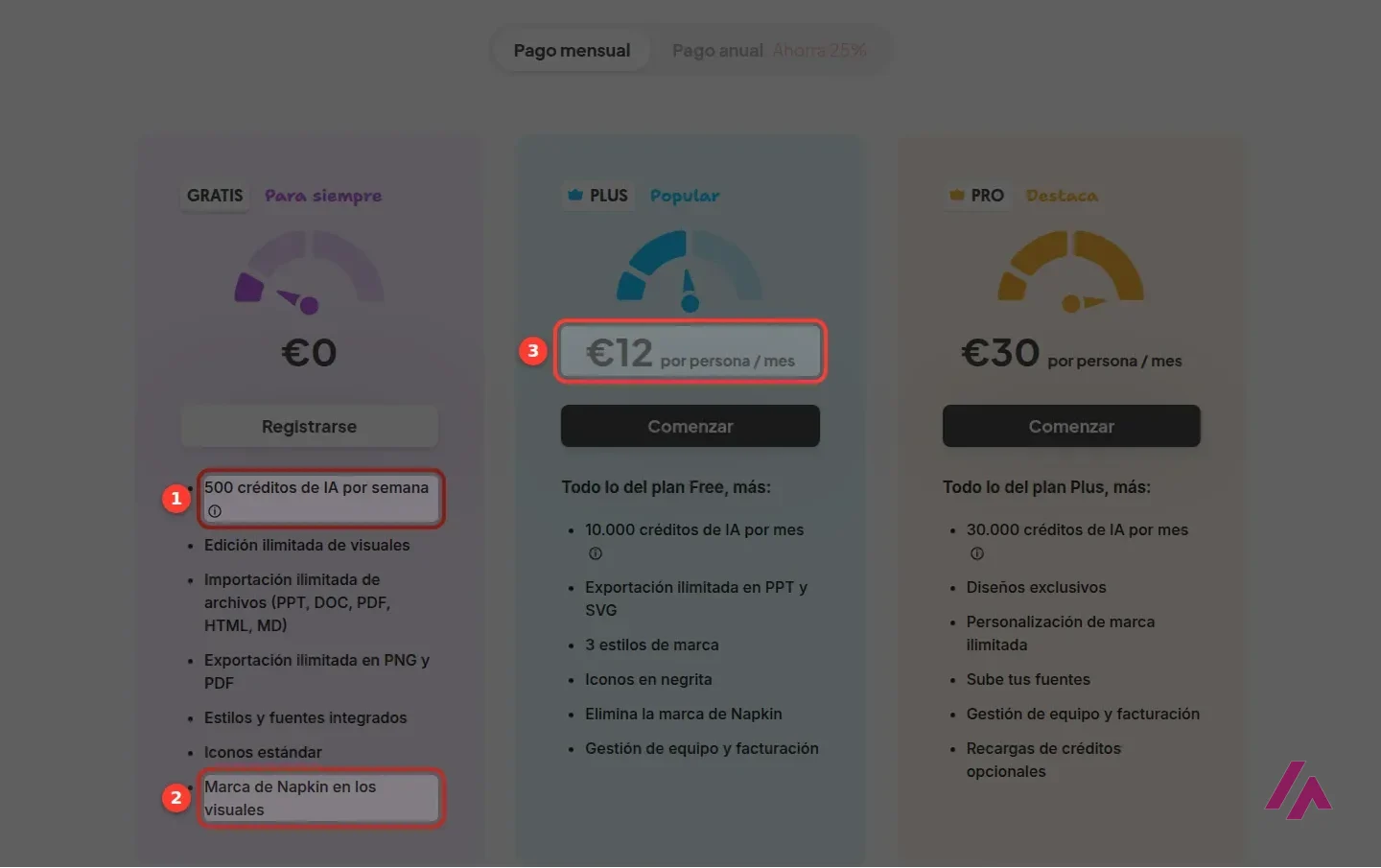
- Gratis 0 € 500 créditos a la semana · con su marca
- Plus 12 €/mes 10.000 créditos al mes · sin su marca
Comprobado el
Abrir Napkin AI
Mi veredicto
Informático desde 2002: sistemas, ingeniería, desarrollo web y SEO. Hago negocio con IA desde febrero de 2023, cuando se pudo contratar ChatGPT en España.
Le pegué en español los pasos para pedir cita en el SEPE y me devolvió esquemas en español, con sus tildes y eñes, y en uno de ellos pude cambiar un texto a mano sin volver a pedírselo a la IA. Cada vez que le pides otra propuesta sale un diseño distinto, y no todos igual de buenos: en uno de ellos las etiquetas Sí y No casi no se leían. Para sacar un esquema resultón de un texto que ya tienes es muy rápido; eso sí, en el plan gratis la imagen lleva su marca.
Qué es Napkin AI
- Empresa
- Napkin AI
- Tipo
- Diseño
- Plataformas
- Web
- Plan gratis
- Gratis con límites
- También se llama
- Napkin, napkin.ai
- Actualizado el
- 16 oct 2026
Napkin AI es una herramienta que convierte un texto en diagramas, esquemas e infografías que luego puedes editar. ¿Es gratis? Sí, con límites: el plan gratis da 500 créditos de IA a la semana y lo que exportas lleva su marca. ¿Cuánto cuesta? El plan Plus sale a 12 € al mes por persona, o 9 € al mes si pagas el año. ¿Funciona en español? Sí: la web y la aplicación están en español, y los esquemas que me hizo salieron con sus tildes y sus eñes.
Te cuento qué es, lo que pasó cuando le pegué los pasos para pedir cita en el SEPE, cómo se edita y se exporta, y lo que pagarías si te quedas.
Qué es Napkin AI
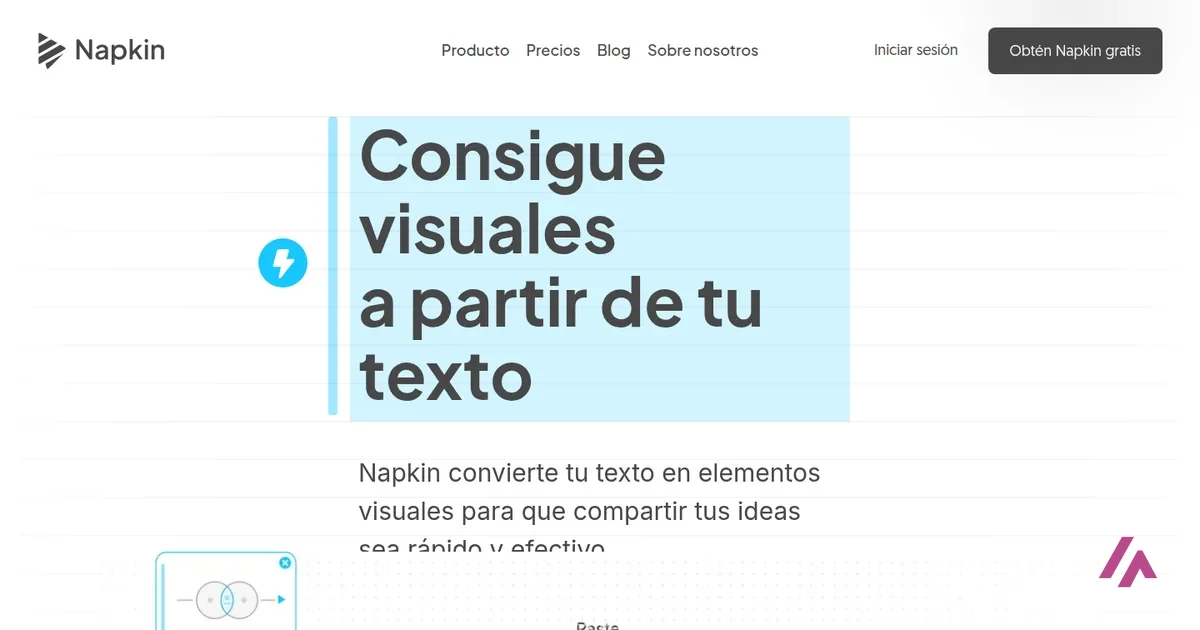
La idea cabe en su portada: «Consigue visuales a partir de tu texto». No hace falta escribirle instrucciones, como a un chat: le das el texto que ya tienes, unos apuntes, un procedimiento o un párrafo de un informe, y te propone varias formas de dibujarlo. Diagramas de flujo, listas de pasos, mapas mentales, comparaciones, líneas de tiempo, gráficos de datos…
Al entrar te pregunta qué quieres crear: Visuales, para convertir un texto en un visual, o Diapositivas, una presentación completa que de momento lleva la etiqueta de beta. Lo que creas se exporta en PNG, PDF, SVG o PowerPoint, aunque no todo está incluido en el plan gratis, como verás más abajo.
Darse de alta: con Google y sin fecha de nacimiento
El alta fue rápida. Le di a registrarme con Google, acepté sus condiciones (es la única casilla obligatoria; la de «Usar mi contenido para mejoras del producto» la dejé sin marcar) y me hizo cuatro preguntas: para qué la quiero, dónde voy a usar los visuales, cómo la conocí y si quiero recibir sus correos de marketing. Salvo la primera, todas se contestan con un «Prefiero no decirlo» o un «No». Ni fecha de nacimiento, ni teléfono, ni tarjeta.
Mi prueba: los pasos para pedir cita en el SEPE
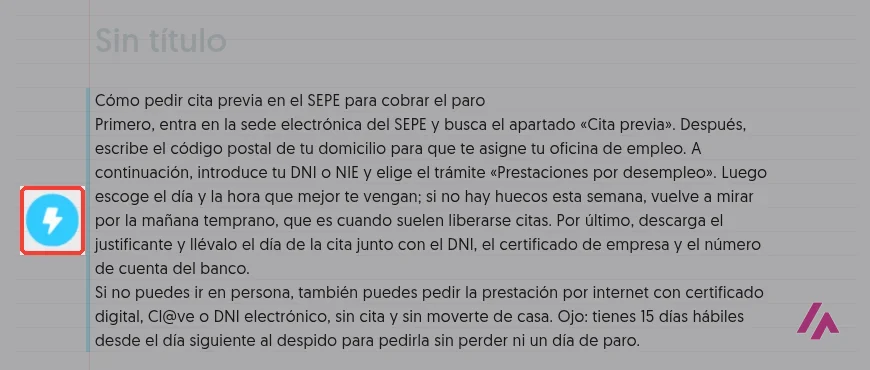
Quería un texto de los que cuesta leer de corrido y se entienden mejor en un esquema. Escribí uno mío con los pasos para pedir cita previa en el SEPE para cobrar el paro: entrar en la sede electrónica, poner el código postal, identificarte con el DNI o el NIE, elegir día y hora (y volver por la mañana temprano si no hay huecos), descargar el justificante y qué llevar el día de la cita. Al final, la alternativa de pedirlo por internet y el plazo de 15 días hábiles. Unas 160 palabras, con eñes y tildes a propósito.
Napkin te deja crear un visual de tres maneras: pegando tu texto, describiendo la idea o importando un archivo (Word, PDF, PowerPoint, Markdown, HTML, Excel, CSV o texto).
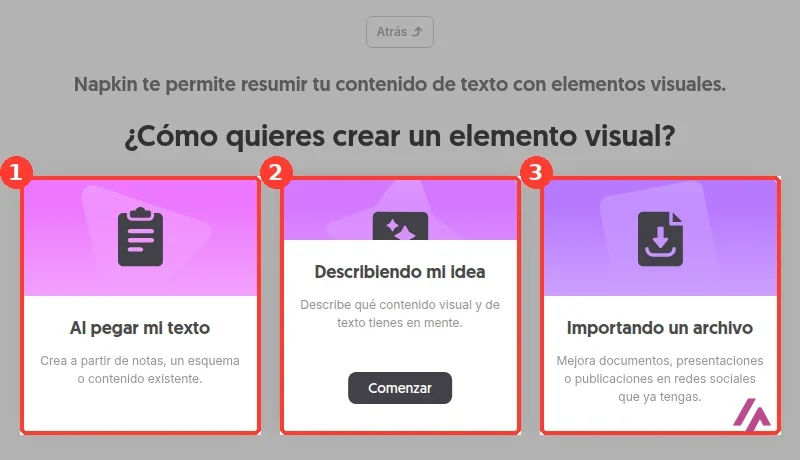
Elegí pegar el texto. Queda en una especie de hoja de libreta, y a la izquierda aparece un botón con un rayo: «Generar visuales».
En unos segundos tenía un panel de «Sugerencias de IA» con varias propuestas. La primera era un esquema de cinco cajas unidas por flechas, en orden, con los títulos bien («Acceder a la sede», «Indicar código postal», «Identificarse y elegir trámite»…). Al pinchar en otra propuesta me enseñó una variante con un título, «Pasos para pedir cita previa en el SEPE», cada paso con su icono y su explicación al lado, y en el panel, una rejilla de variantes de estilo para elegir.
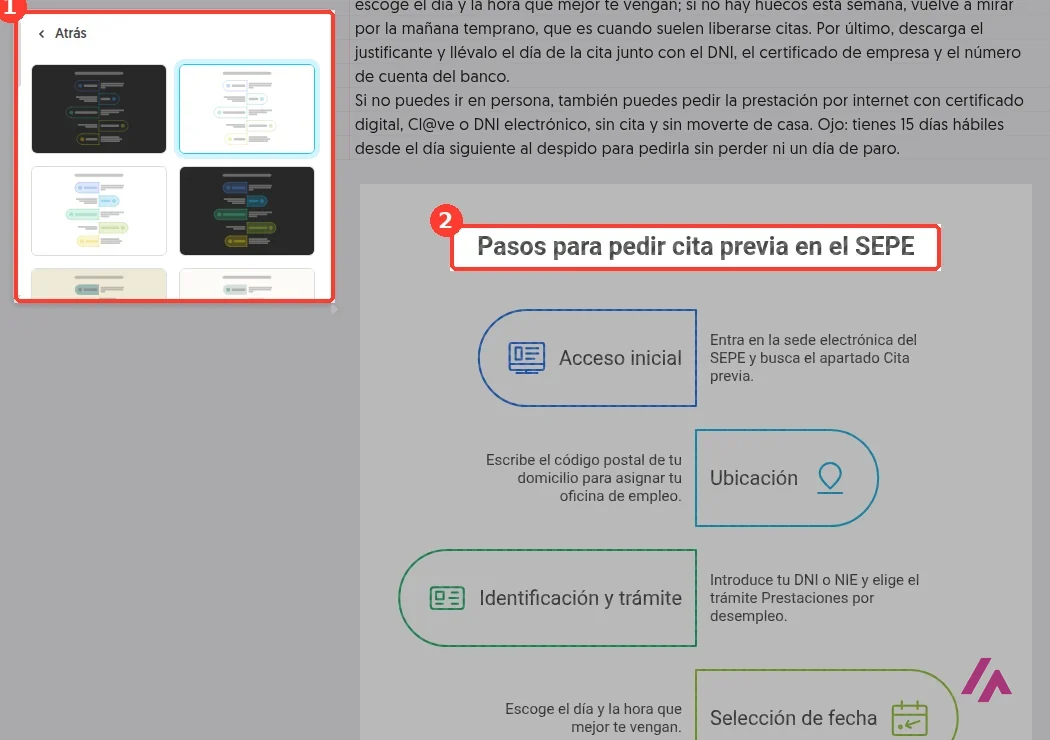
El español, impecable: «Ubicación», «Identificación y trámite», «Selección de fecha», todo con su tilde. El único detalle que perdió por el camino fueron las comillas: donde mi texto decía «Cita previa», el visual pone Cita previa a secas.
Cada vez que le das al rayo, sale otra cosa
Aquí aprendí algo a la fuerza. Pulsé la tecla Escape pensando que el visual se quedaba en el documento, y desapareció. Volví a darle al rayo con el mismo texto y la propuesta ya fue otra: un diagrama de flujo en azul oscuro, más ambicioso, con una decisión «¿Hay huecos disponibles?», una rama para volver a mirar por la mañana, otra aparte para pedirlo por internet y una caja final con el plazo de 15 días hábiles. Este sí recogía todo mi texto.
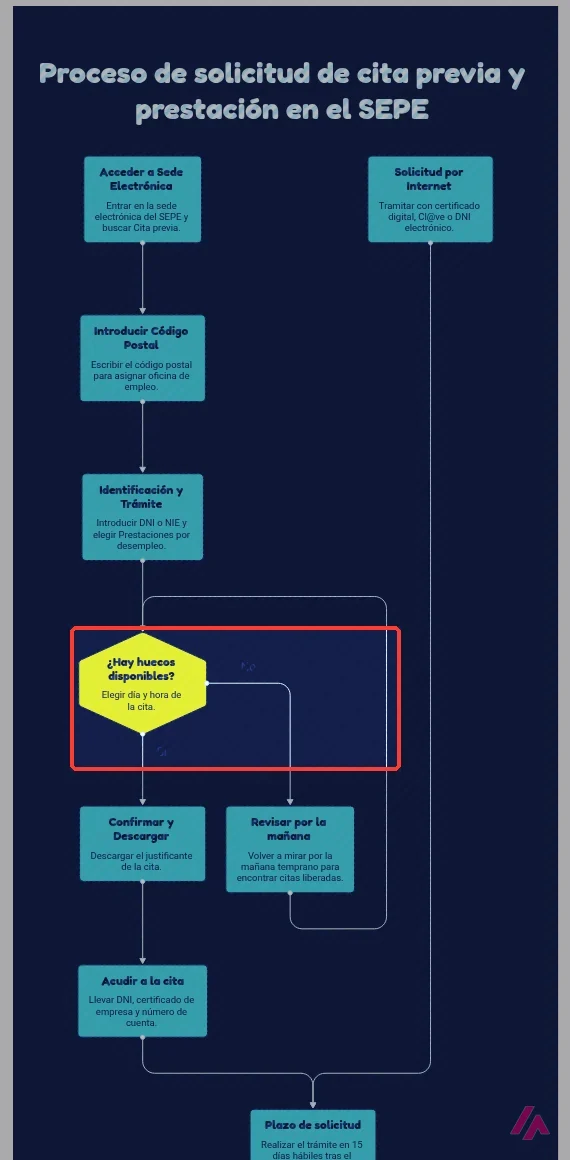
Pero tenía un fallo: las etiquetas «Sí» y «No» de las flechas que salen de la decisión iban en azul oscuro sobre el fondo azul oscuro. Tuve que ampliar la imagen para leerlas. Luego cerré el panel de sugerencias con la X y este también se esfumó, así que una tercera vuelta del rayo me dio otro diseño más, en verde y en horizontal.
Para quedarte con un visual, pincha en él (Ojo)
En mi prueba, cerrar el panel de sugerencias con la X o con Escape descartó el visual y tuve que generarlo otra vez, y cada generación, según su web, gasta créditos. Lo que funcionó fue elegir la propuesta y pinchar encima del visual: entonces se queda en tu documento y aparece la barra de edición a la derecha.
Editarlo: textos a mano y un panel de colores
Me quedé con un esquema de cinco arcos con flechas, «Cómo pedir cita previa en el SEPE». Al pinchar en él aparece a la derecha una barra con todo lo que puedes tocar: descargar, colores, tipo de letra, cambiar de diseño, añadir texto o formas, mover…
En el panel de colores tienes el fondo y los tres colores de los elementos para cambiarlos a tu gusto. Y los textos se editan con doble clic, como en cualquier editor. En el cuarto paso, que me había dejado fuera lo de los huecos, escribí «Escoge el día y la hora. Si no hay huecos, vuelve por la mañana» y se recolocó solo dentro de su caja, eñe incluida.
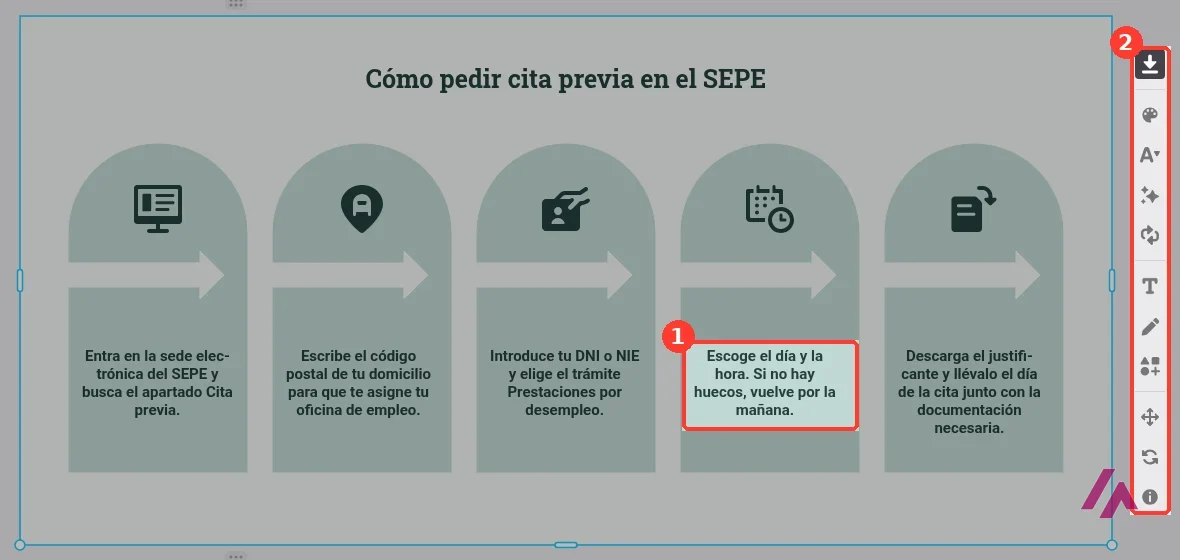
Un consejo de torpe: si escribes sin haber entrado bien en el texto, Napkin puede crear una caja de texto suelta en el documento. Para eso está el botón Deshacer de arriba, que me lo arregló de un clic.
Exportar: PNG y PDF gratis, con su marca
El botón de descargar abre una ventana con cinco formatos: PNG, SVG, PDF, PowerPoint y Google Slides. En el plan gratis, PNG y PDF no tienen límite; SVG y PowerPoint sin límite son del plan Plus. Eso sí, junto a SVG, PowerPoint y Google Slides aparece un 3: al pasar el ratón por el de SVG, me dijo que me quedaban 3 exportaciones SVG gratis.
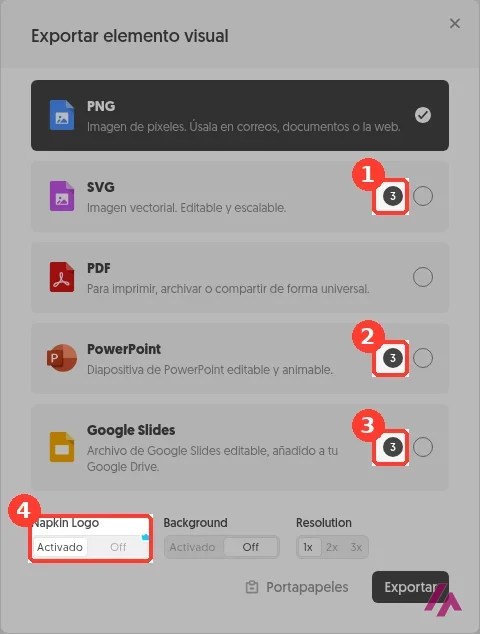
Debajo están las opciones del PNG: el logo de Napkin, que en el plan gratis no se puede quitar (el «Off» lleva la coronita de los planes de pago), el fondo, que viene quitado, y la resolución. Exporté en PNG y me bajé una imagen apaisada, con fondo transparente y, abajo a la derecha, un discreto «Made with Napkin».
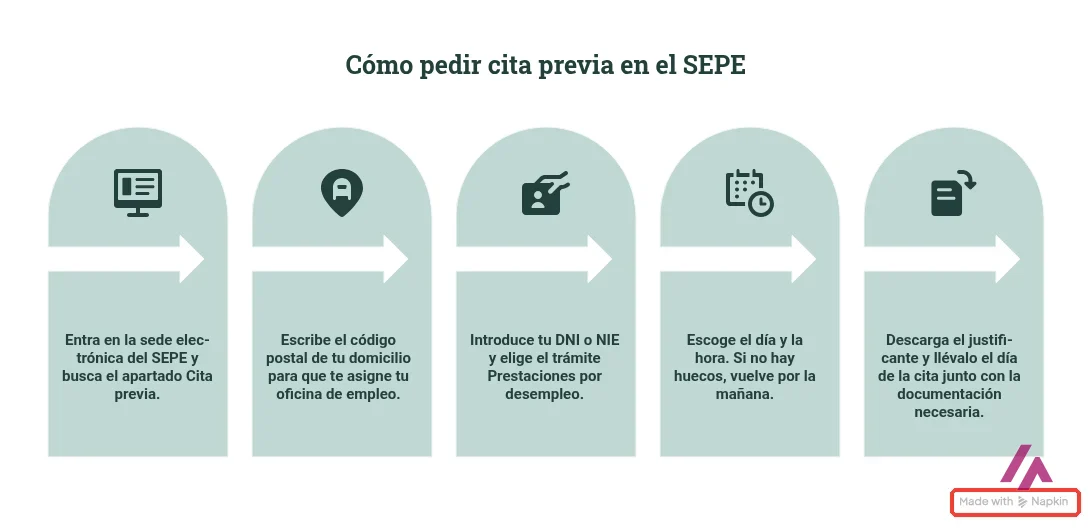
Para unos apuntes o una presentación de clase, esa marca no molesta. Para el informe de un cliente o la web de tu empresa, ya es otra cosa.
Precios de Napkin AI
Lo comprobé el 16 de octubre de 2026 en su página de precios, que desde España se ve en euros y no dice si llevan IVA. Ojo, porque la página se abre con el pago anual marcado: los 9 € que ves de entrada son pagando el año entero.
| Plan | Pagando mes a mes | Pagando el año | Lo que lo distingue |
|---|---|---|---|
| Gratis | 0 € | 0 € | 500 créditos de IA a la semana, exportar en PNG y PDF, con la marca de Napkin |
| Plus | 12 € al mes | 9 € al mes | 10.000 créditos al mes, exportar en PowerPoint y SVG, 3 estilos de marca y sin la marca de Napkin |
| Pro | 30 € al mes | 22 € al mes | 30.000 créditos al mes, diseños exclusivos, tu marca sin límite, tus propias fuentes y recargas de créditos |
| Enterprise | Consultar | Consultar | Para empresas, hablando con ventas |
¿Cuánto dan de sí 500 créditos? Según sus preguntas frecuentes, se gasta más o menos 1 crédito por cada palabra del texto que conviertes en visual. Si la cuenta es esa, un texto como el mío, de unas 160 palabras, daría para tres generaciones a la semana, y yo le di al rayo tres veces.
Dibuja solo el párrafo que necesitas (Consejo)
Según sus preguntas frecuentes, lo que cuenta son las palabras seleccionadas para generar el visual. Si tu documento es largo, no lo conviertas entero: quédate con el párrafo que de verdad quieres en esquema y guarda los créditos para pedirle otra propuesta, que como has visto cambian bastante de una vez a otra.
Más cosas de sus preguntas frecuentes: se paga con tarjeta, no hay descuentos para estudiantes ni organizaciones sin ánimo de lucro, puedes cancelar cuando quieras y lo que hayas creado sigue siendo tuyo aunque dejes de pagar.
Napkin AI frente a Gamma y compañía
La comparación que te vas a hacer es con Gamma. Juegan a cosas distintas: Gamma te hace la presentación entera a partir de un tema; Napkin coge el texto que tú ya tienes y lo convierte en un esquema que luego pegas donde quieras, en tu presentación, en un documento o en una publicación.
Si ya diseñas en Canva, Canva IA te da la IA dentro del mismo editor. Y si lo que quieres es un mapa mental a partir de una idea suelta, sin un texto tuyo detrás, mira MyMap AI.

Mi consejo: pega un texto que ya tengas y que te dé pereza explicar, un procedimiento, unos apuntes o el resumen de un informe, y dale al rayo un par de veces, porque cada propuesta sale distinta. Antes de usarla, lee el esquema entero, como harías con cualquier cosa que escribe una IA. Si te encaja y la marca te estorba, el Plus pagando el año es lo más barato para quitarla. 😉
Escrito por Miguel Ángel, con la ayuda de un LLM para verificar datos.
Un tutorial largo y en español: crear la cuenta, el primer visual, estilos, personalización, exportar y muchos ejemplos, con un truco final para combinarlo con NotebookLM.
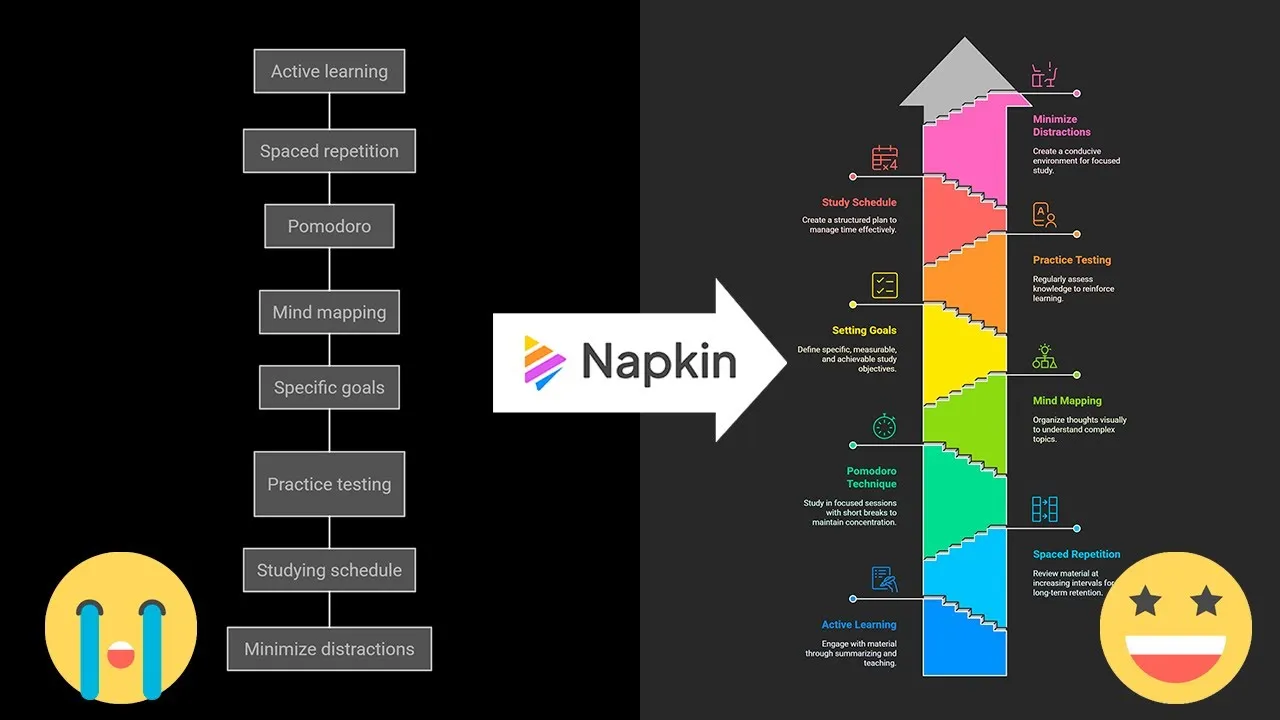
¿Para quién es? Para quien tiene el texto hecho (unos apuntes, un procedimiento, un informe) y quiere convertirlo en un esquema para una presentación, un documento o redes sin abrir un programa de diseño. Si lo que buscas es la presentación entera hecha por la IA, mira antes las alternativas.
Lo mejor y lo peor
Lo mejor
- La web y la aplicación están en español, y los esquemas salieron en español, con tildes y eñes bien puestas.
- No hace falta escribir instrucciones: pegas tu texto, pulsas el rayo y eliges entre varias propuestas.
- Los textos se cambian con doble clic, sin volver a pedírselo a la IA, y tiene un panel para cambiar el fondo y los colores de los elementos.
Lo peor
- En el plan gratis, la imagen exportada lleva «Made with Napkin» abajo a la derecha; quitarla es de pago.
- Las propuestas cambian cada vez y alguna sale con fallos de lectura, como etiquetas oscuras sobre fondo oscuro.
- Lo gratis son 500 créditos a la semana y, según su web, se gasta más o menos 1 crédito por cada palabra del texto que conviertes.
¿Has usado Napkin AI? Cuéntame qué tal
Lo que te ha funcionado y lo que no. Al siguiente que llegue aquí dudando le sirve más tu experiencia que cualquier ficha. Las leo todas antes de publicarlas.
Escribir mi opinión
Precios de Napkin AI
Precios comprobados en la web oficial el
-
Gratis
Gratis
500 créditos de IA por semana, edición ilimitada, exportar en PNG y PDF; los visuales llevan la marca de Napkin
- El de pago más barato
Plus
12 €/mes
por persona; 10.000 créditos de IA al mes, exportar en PowerPoint y SVG, 3 estilos de marca y sin la marca de Napkin; 9 € al mes pagando el año
-
Pro
30 €/mes
por persona; 30.000 créditos de IA al mes, diseños exclusivos, marca personalizada sin límite, tus fuentes y recargas de créditos; 22 € al mes pagando el año
Los precios salen en euros desde España y la página se abre con el pago anual (9 € y 22 € al mes); pagando mes a mes son 12 € y 30 €. Se paga por persona y, según sus preguntas frecuentes, con tarjeta y sin descuentos para estudiantes ni para organizaciones sin ánimo de lucro.
Alternativas a Napkin AI
-
Gamma AI
Gratis con límites · desde 10 €/mes
Cuándo elegirla: Si lo que necesitas es la presentación completa, con sus diapositivas, a partir de un tema o de unas indicaciones.
Ver ficha → -
Canva IA
Gratis con límites · desde 12 €/mes
Cuándo elegirla: Si ya diseñas en Canva y quieres la IA dentro del mismo editor, con sus plantillas.
Ver ficha → -

MyMap AI
Gratis con límites · desde 100 US$/mes
Cuándo elegirla: Si quieres un mapa mental o un diagrama a partir de una idea, sin un texto tuyo detrás.
Ver ficha → -

Genspark
Gratis con límites · desde 24,99 US$/mes
Cuándo elegirla: Si prefieres un asistente que busque, redacte y te monte documentos y diapositivas en un mismo sitio.
Ver ficha →
Cómo la probé
Me di de alta con una cuenta de Google desde España, en el plan gratis. Le pegué un texto mío en español con los pasos para pedir cita en el SEPE, pedí varias propuestas de visual, edité un texto a mano y exporté el resultado en PNG. Leí su página de precios y sus preguntas frecuentes. No pagué nada. Lo escribí yo, Miguel Ángel, con la ayuda de un LLM para verificar datos.
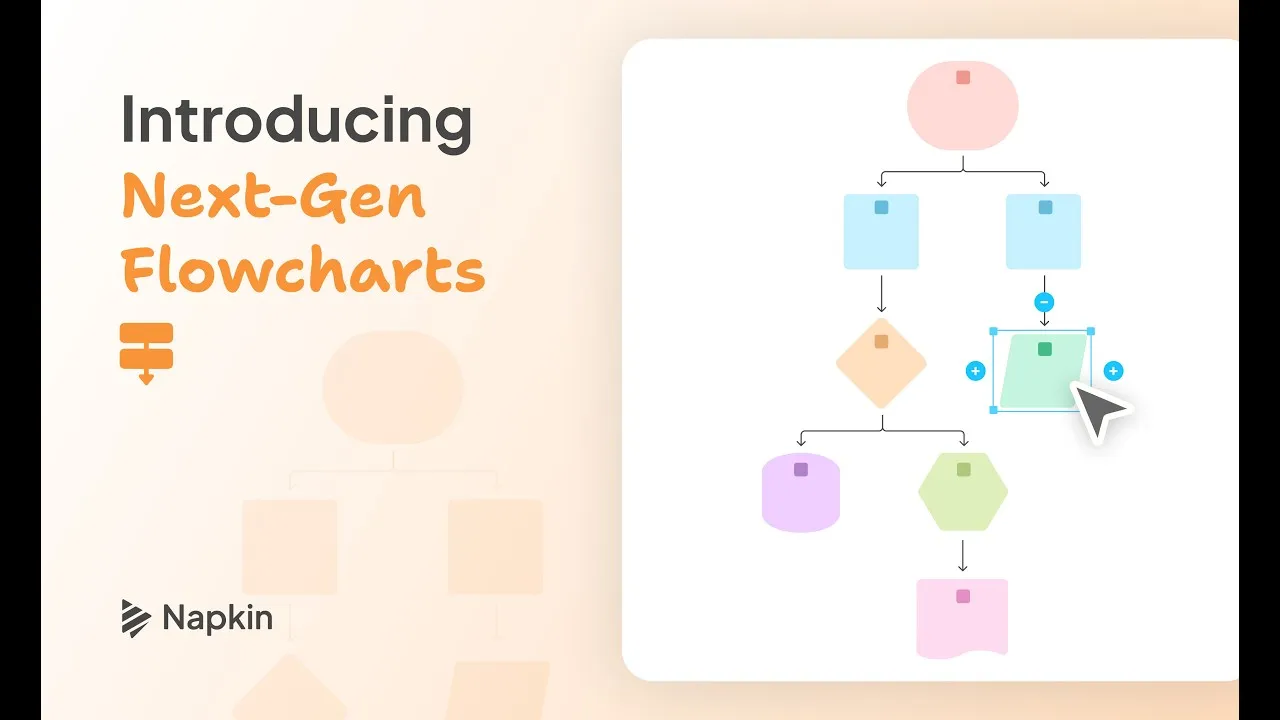
La propia Napkin enseña sus diagramas de flujo renovados: más estilos y disposiciones, y una edición que mantiene la estructura. Está en inglés, pero se entiende viéndolo.

Escrito por Miguel Ángel, con la ayuda de un LLM para verificar datos. Informático desde 2002 (sistemas, ingeniería, desarrollo web y SEO) y haciendo negocio con IA desde febrero de 2023, cuando se pudo contratar ChatGPT en España. Esta web la monto, la escribo y la mantengo yo. Nadie paga por salir aquí.

¿Tienes una duda? Pregúntame
Sobre Napkin AI, sus planes o si te encaja para lo tuyo. Te respondo yo, Miguel Ángel, aquí mismo.